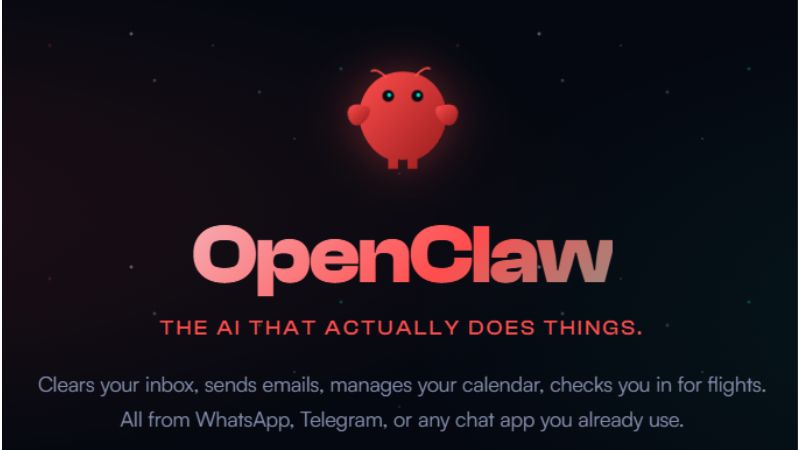
OpenClaw là AI Agent cho phép bạn triển khai trợ lý AI cá nhân, kết nối với các model như Google Gemini, Claude, ChatGPT và điều khiển qua Telegram, Discord, hay WhatsApp. Khi chạy trên VPS, bot hoạt động 24/7 — không phụ thuộc vào máy tính cá nhân của bạn.
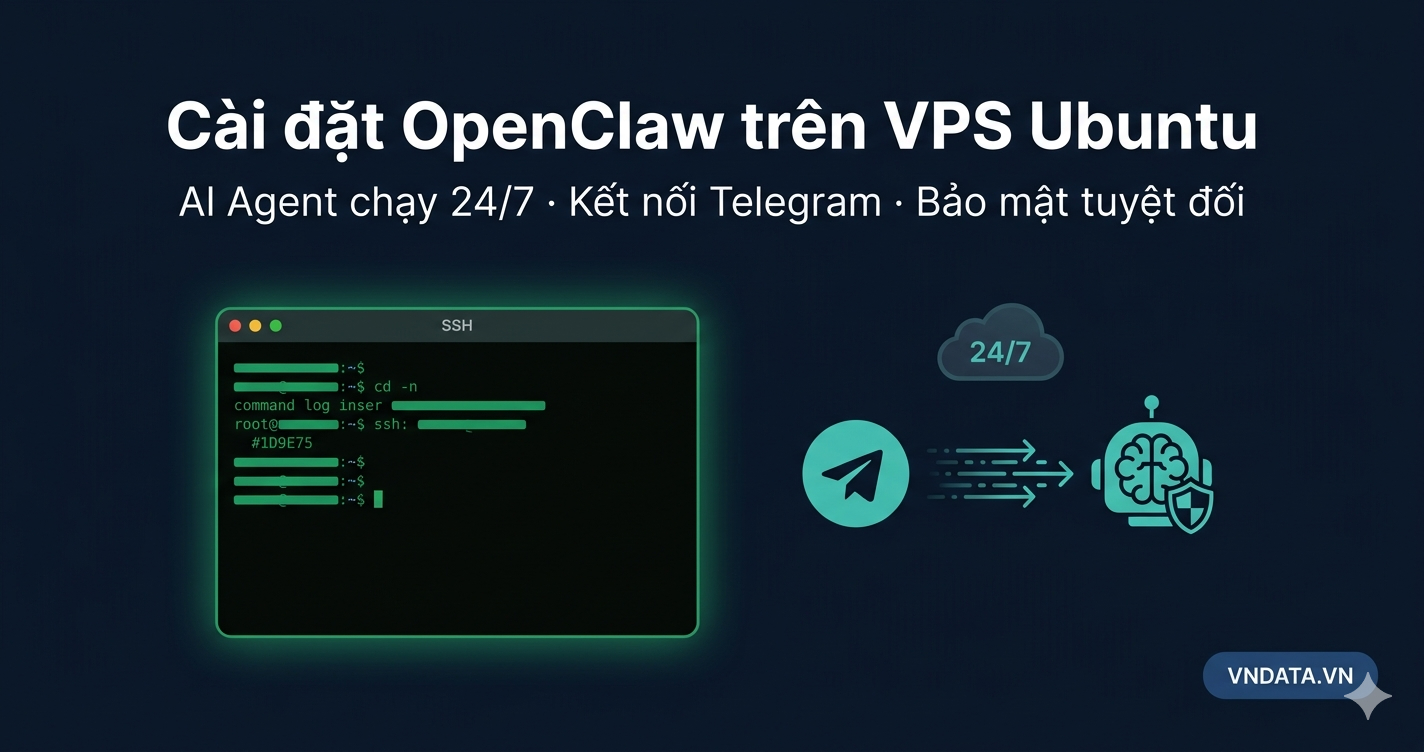
Bài viết này hướng dẫn toàn bộ quy trình: từ chuẩn bị, cài đặt openlaw trên VPS Ubuntu, cấu hình Telegram, bảo mật bot, đến truy cập Control Dashboard từ xa.
Chuẩn bị trước khi bắt đầu
Trước khi bắt đầu, cần chuẩn bị đủ 3 thứ sau:
1. VPS chạy Ubuntu 22.04 với cấu hình tối thiểu 2 vCPU, 4GB RAM. Đây là yêu cầu cơ bản để OpenClaw chạy ổn định. Nếu chưa có VPS, xem các gói phù hợp tại vndata.vn/vps-linux-gia-re.
2. Google Gemini API Key — lấy miễn phí tại Google AI Studio. Đây là model AI mà bot sẽ sử dụng để xử lý tin nhắn.
3. Telegram Bot Token — tạo bot và lấy token thông qua @BotFather trên Telegram. Đây là kênh giao tiếp giữa bạn và bot.
Cài đặt và cấu hình OpenClaw
Bước 1 — Chạy script cài đặt
SSH vào VPS rồi chạy lệnh sau:
curl -fsSL https://openclaw.ai/install.sh | bash
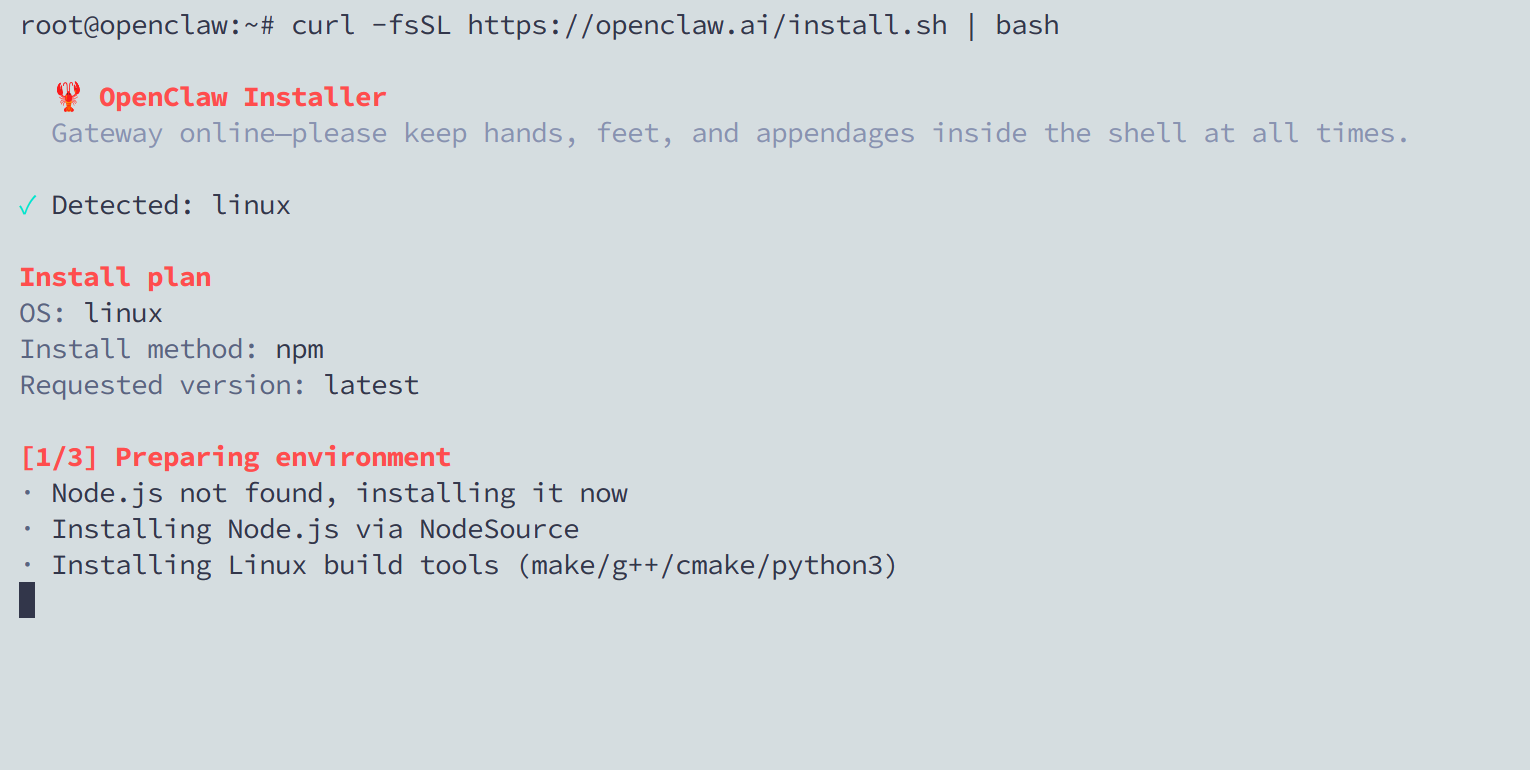
Script sẽ tự động cài Node.js (nếu chưa có) và OpenClaw. Sau khi cài xong, wizard onboarding sẽ khởi động ngay trong terminal.
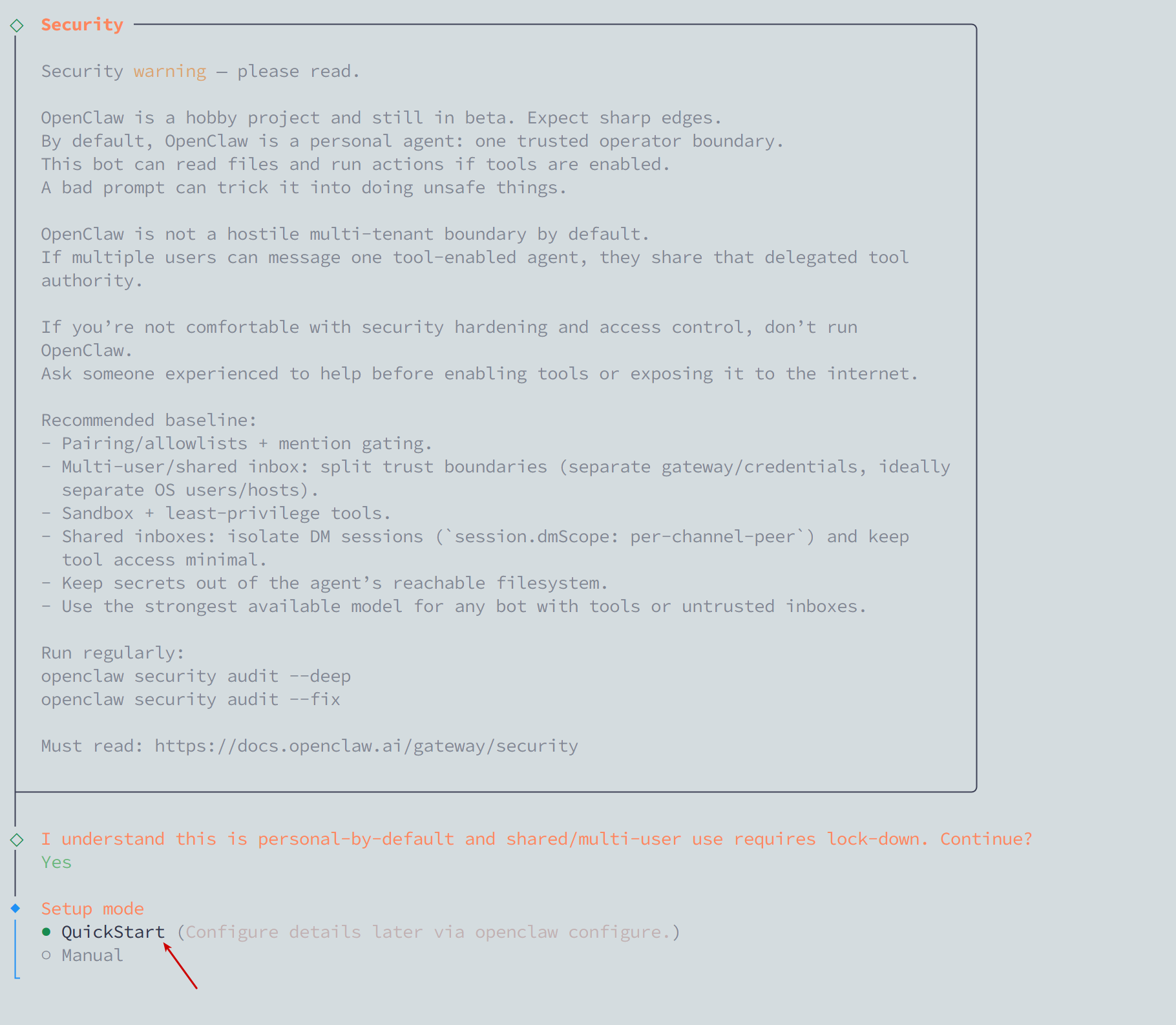
Bước 2 — Chọn chế độ QuickStart
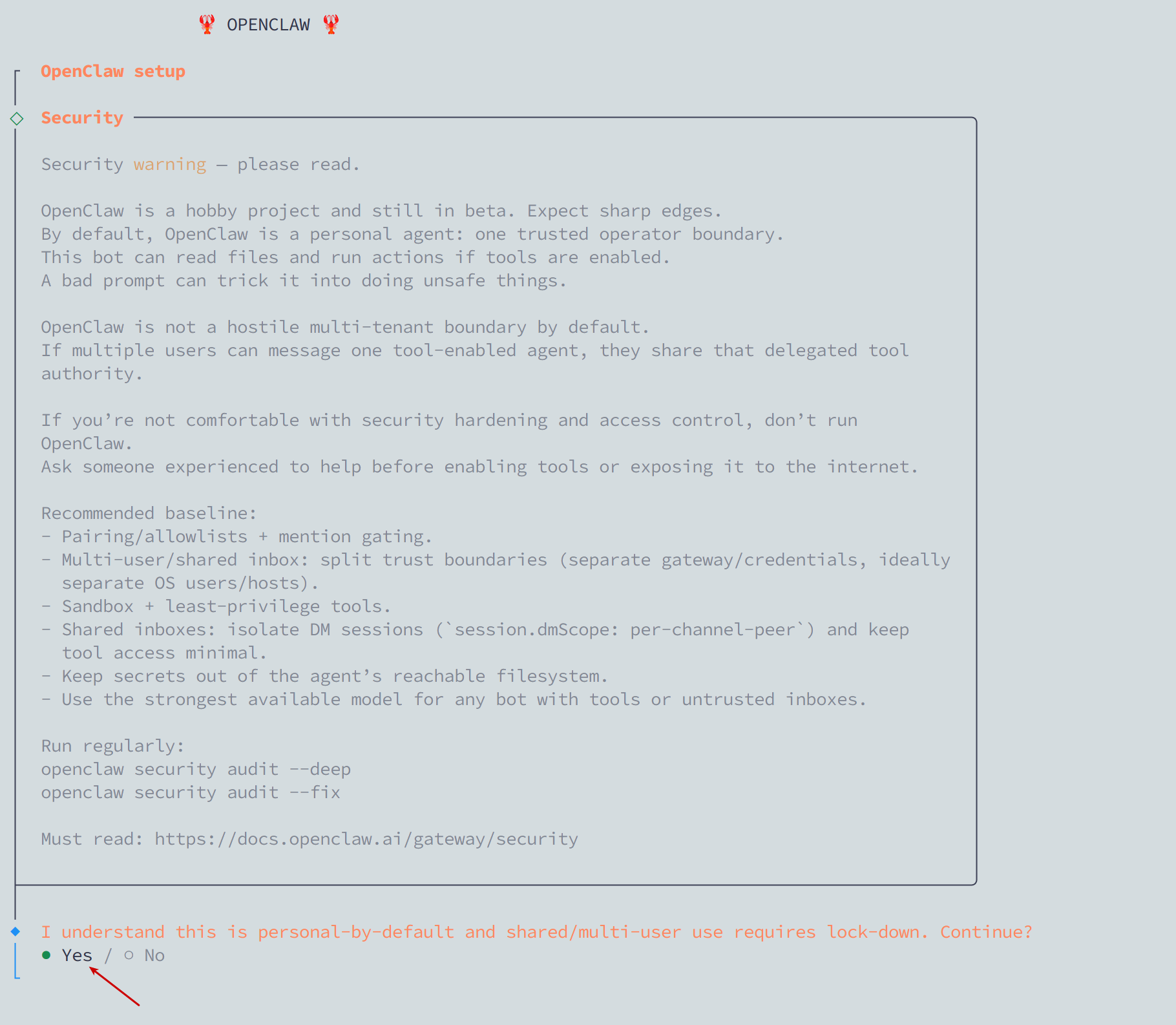
Wizard hỏi cách cấu hình — chọn Yes → QuickStart để đi theo luồng hướng dẫn từng bước.
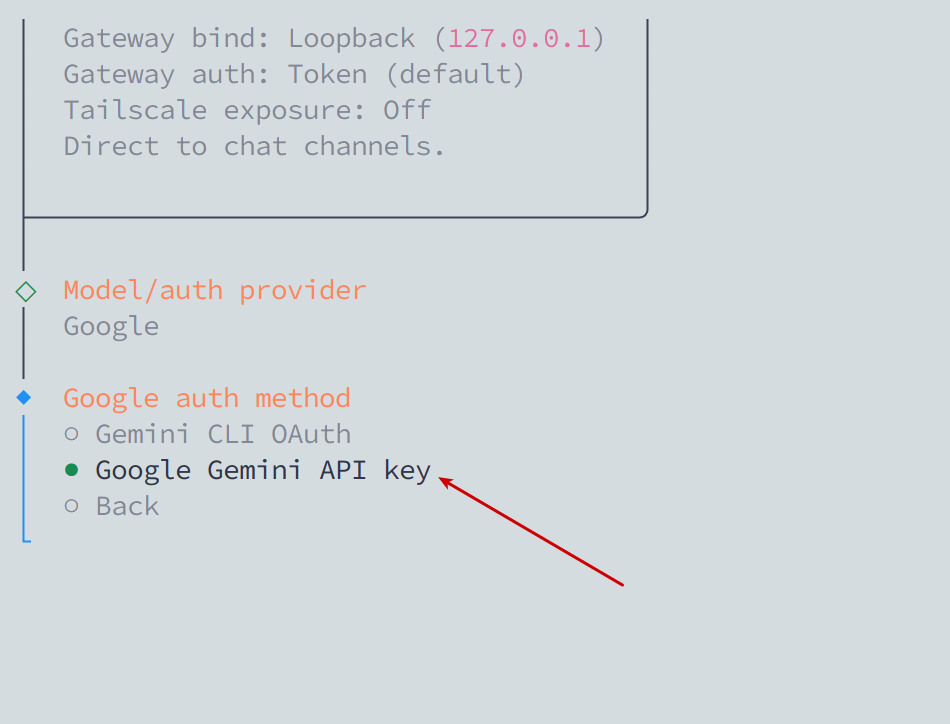
Bước 3 — Chọn AI Provider và nhập API Key
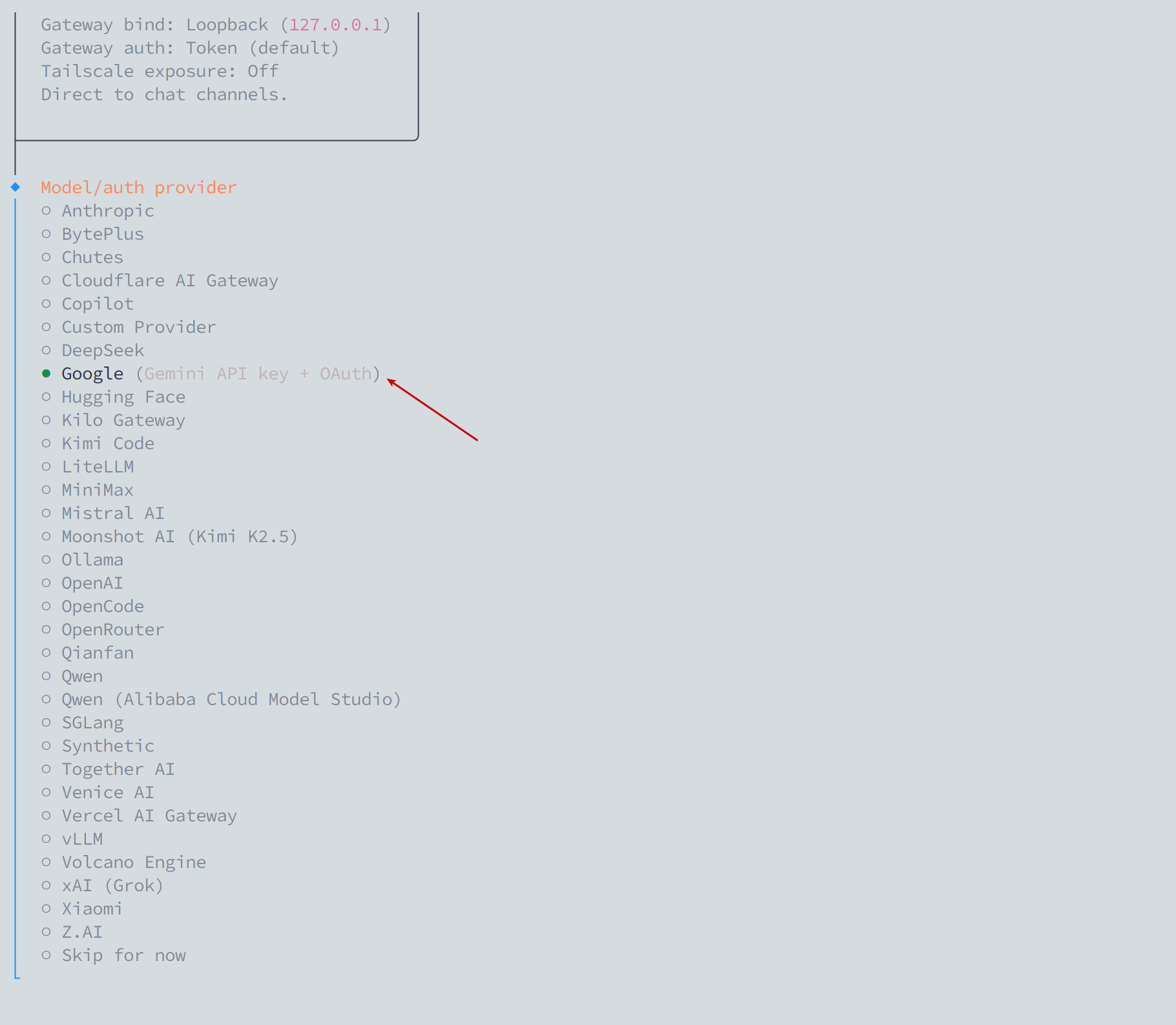
Wizard hỏi bạn muốn dùng AI model nào:
- Chọn Google → Google Gemini API key
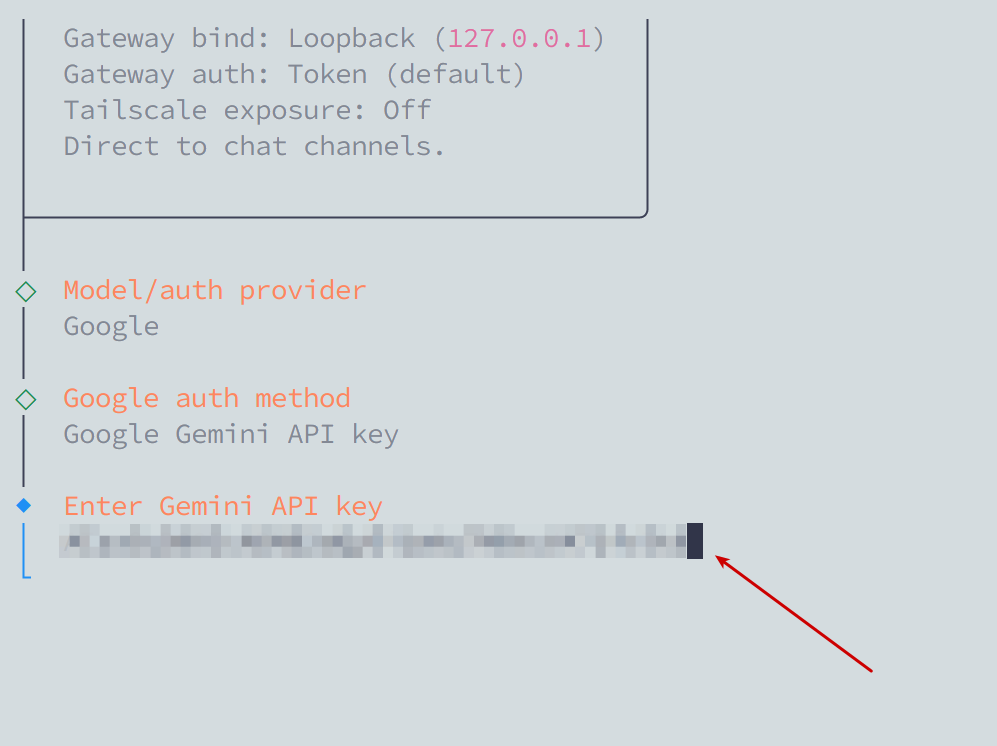
- Nhập API Key vừa lấy từ Google AI Studio
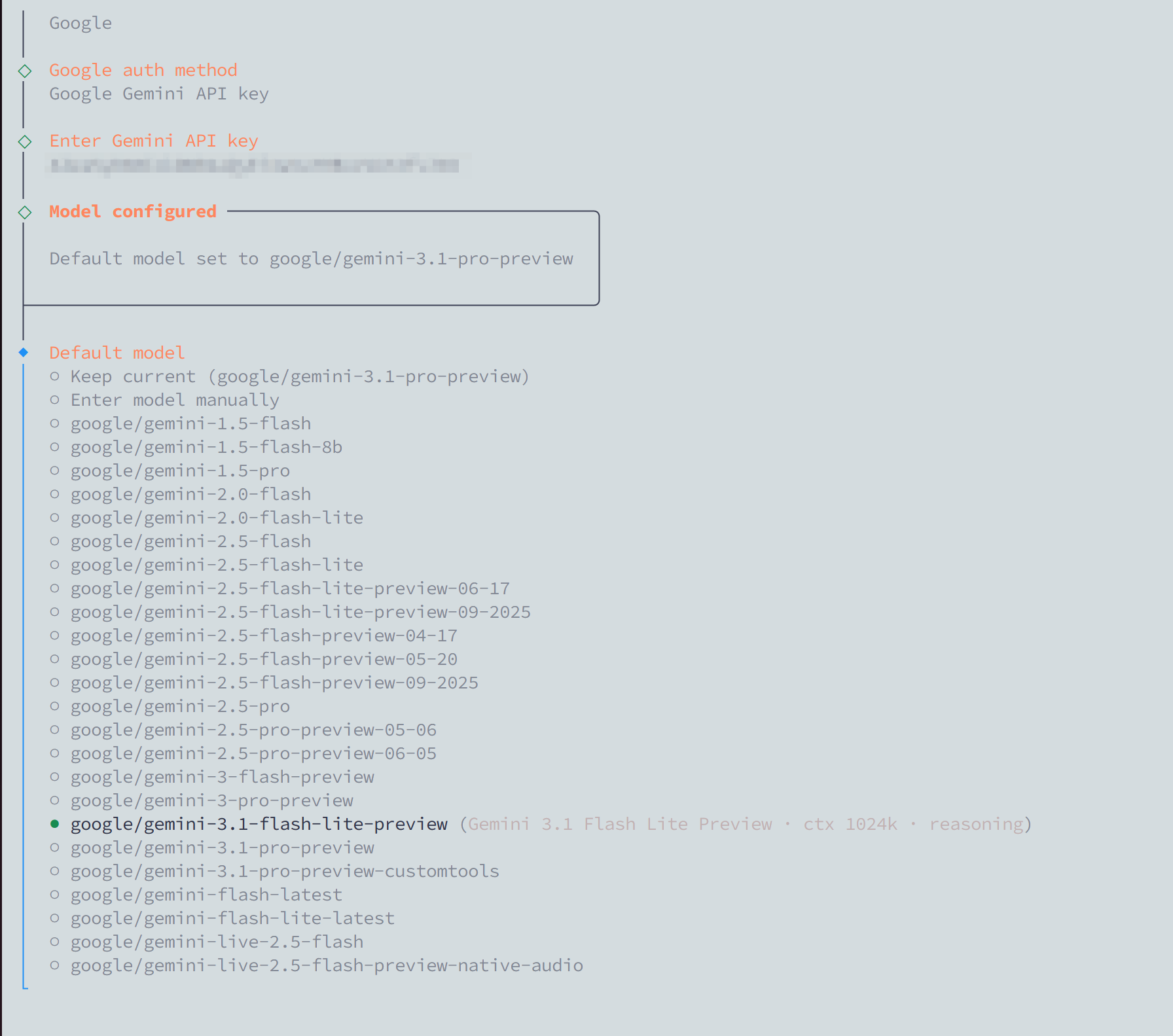
Dùng phím mũi tên lên/xuống để chọn model mặc định → nhấn Enter để xác nhận.
Bước 4 — Kết nối Telegram
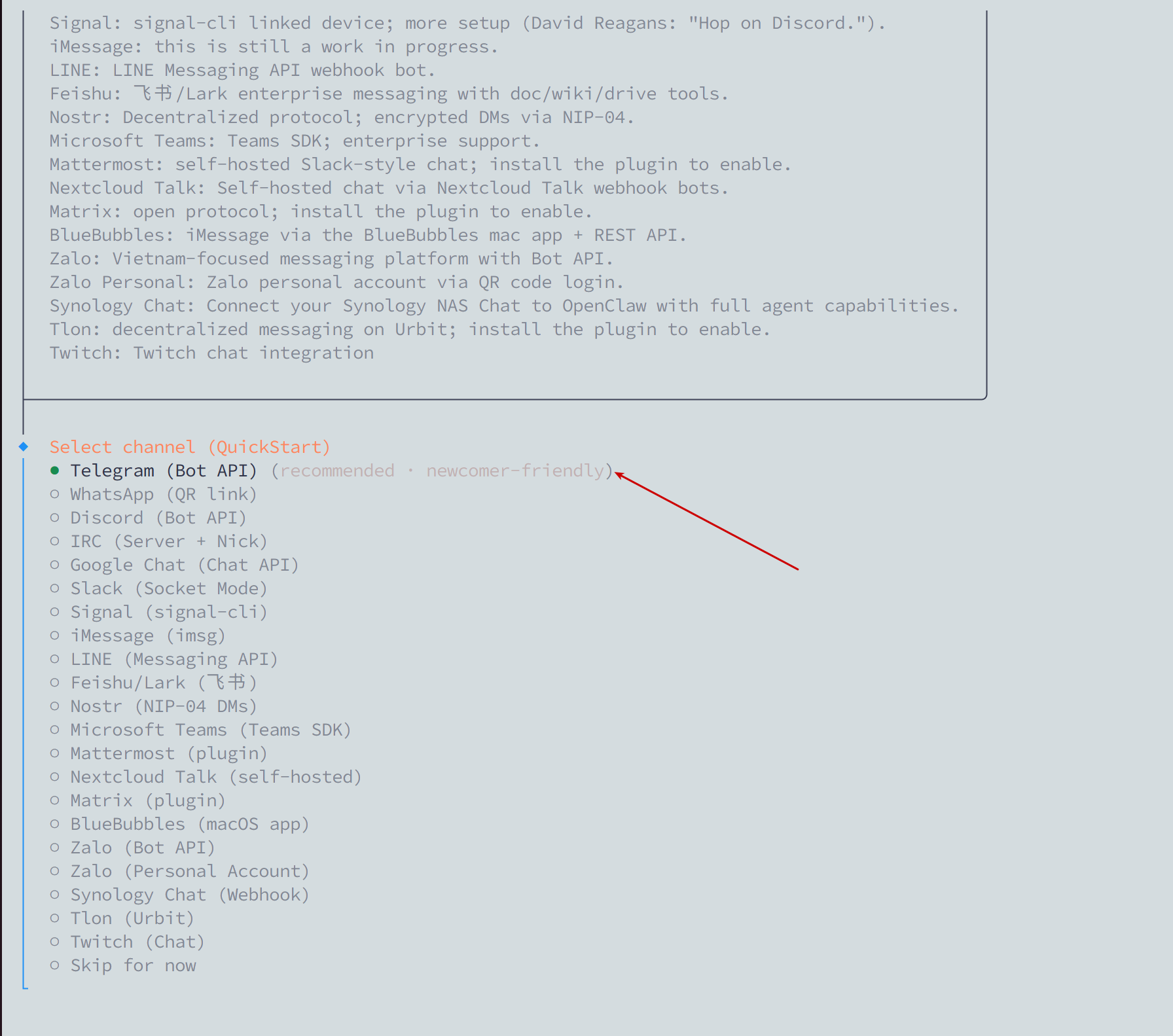
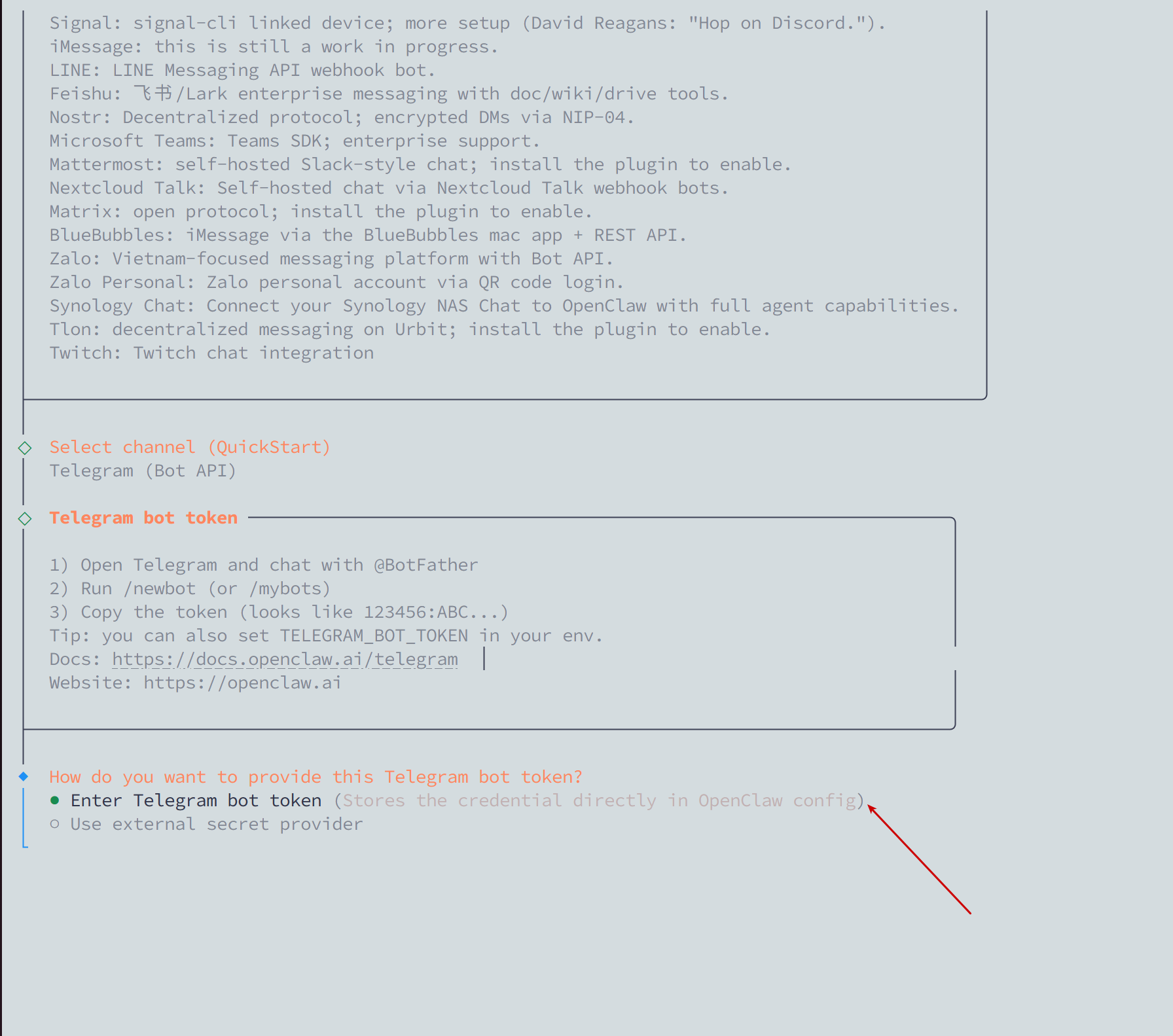
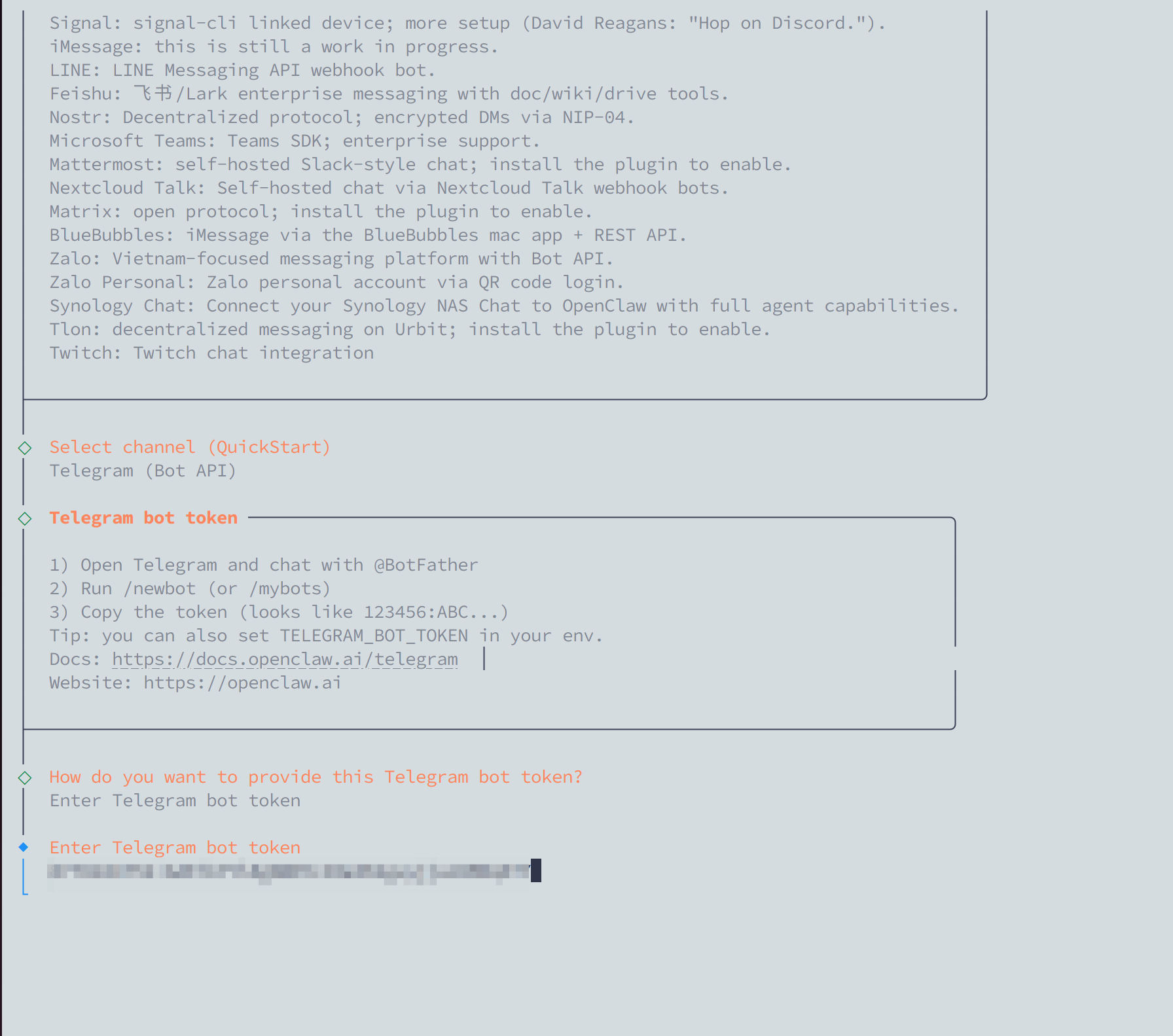
- Nhấn Enter để chọn Telegram (Bot API)
- Nhập Telegram Bot Token lấy từ @BotFather
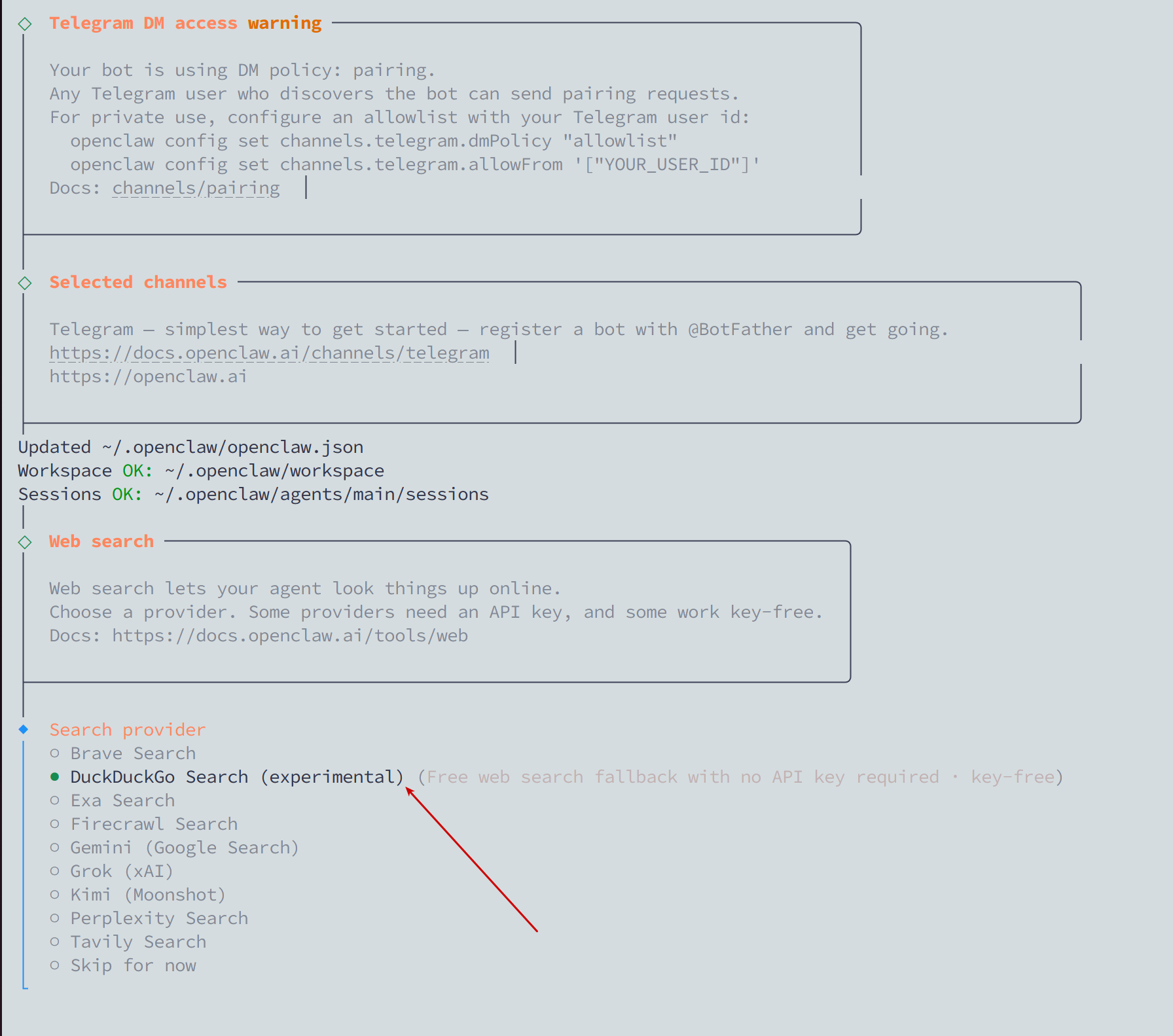
Bước 5 — Chọn Search Provider
Khi wizard hỏi về Search Provider, chọn DuckDuckGo Search — miễn phí, không cần API key riêng, đủ dùng cho hầu hết trường hợp.
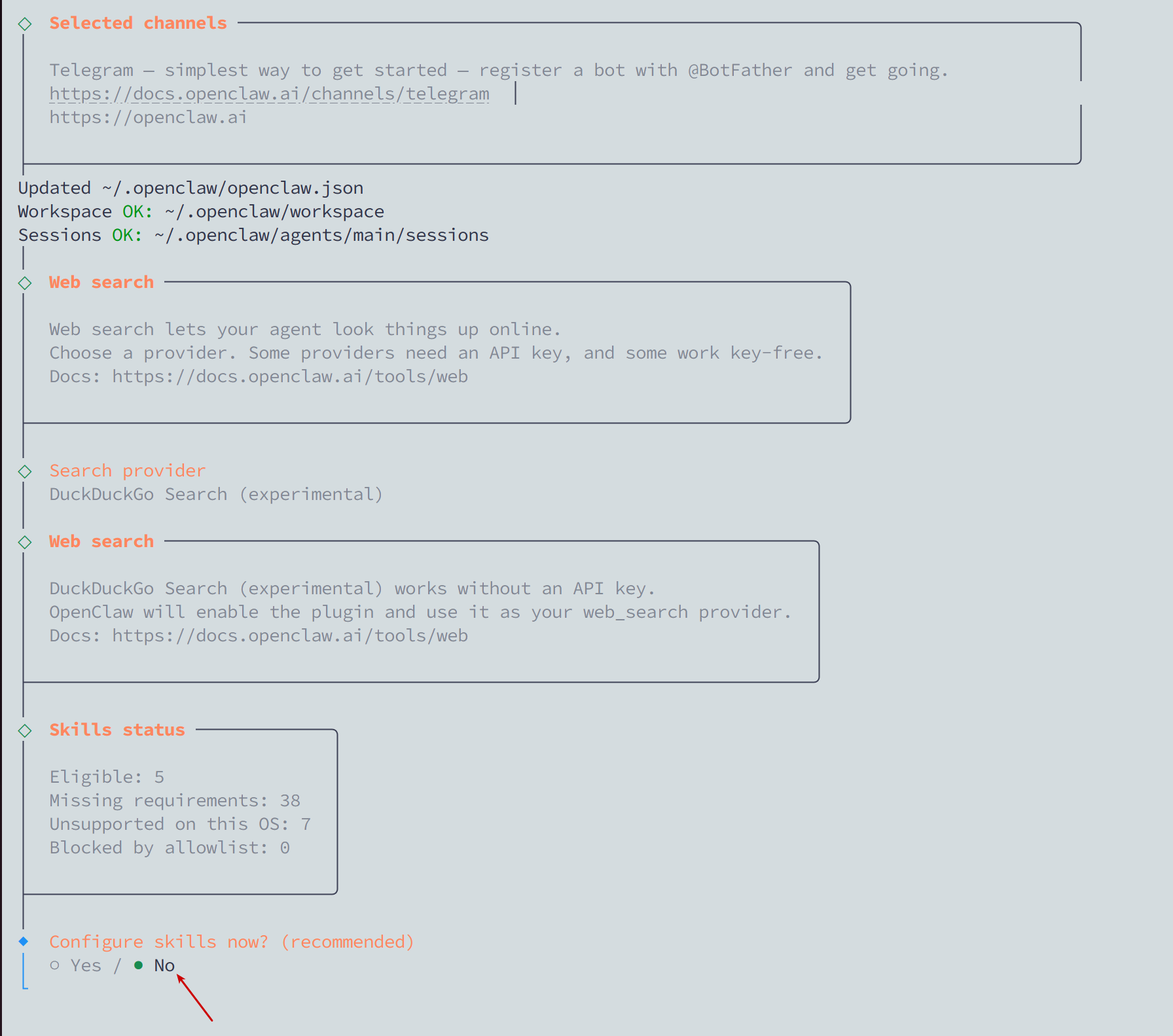
Bước 6 — Bỏ qua Skills và Hooks (tạm thời)
- Tại Configure skills now? → chọn No
- Tại Enable hooks? → nhấn Space chọn Skip for now → nhấn Enter
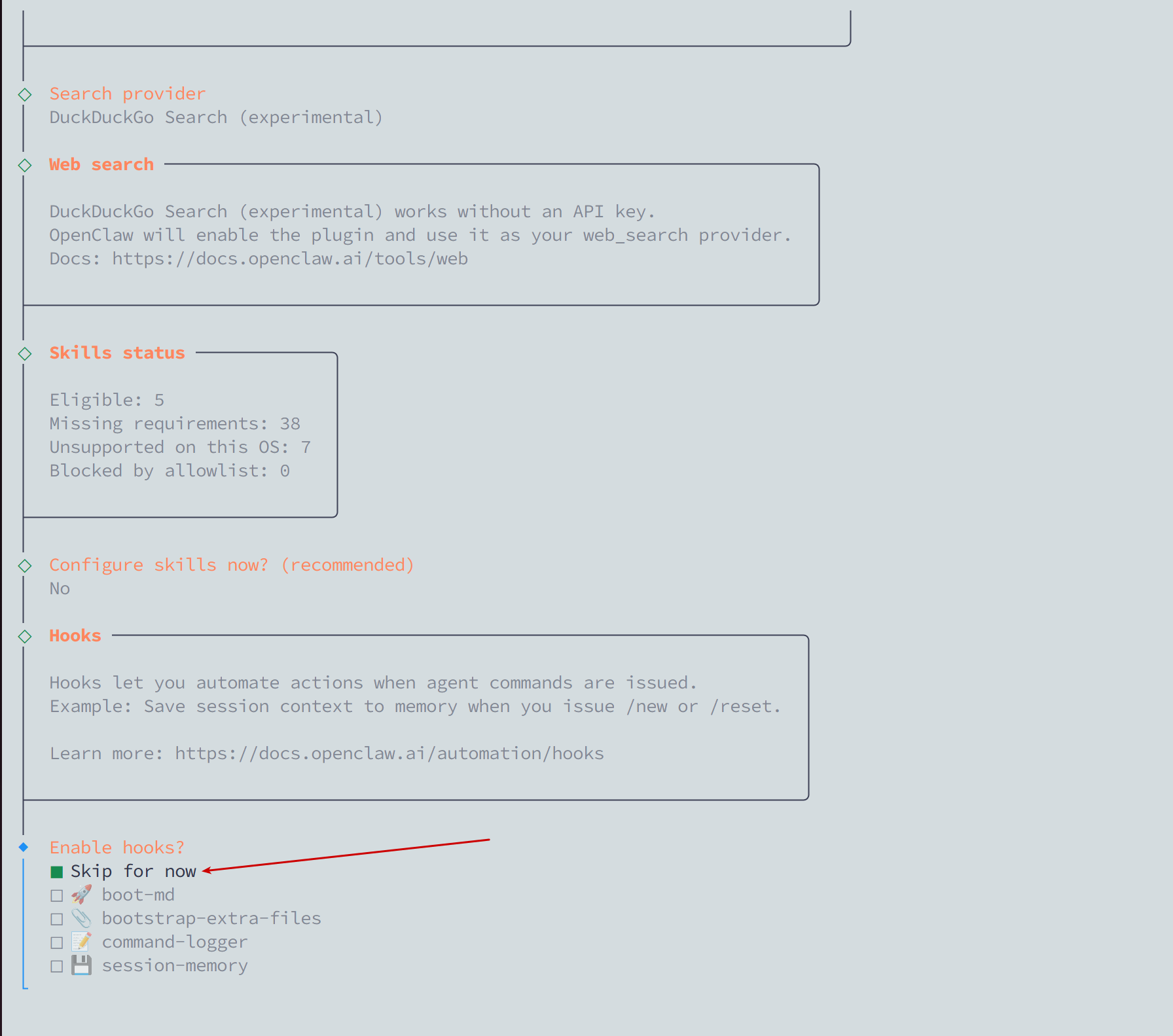
Skills và hooks là tính năng nâng cao, nên để mặc định trước khi bot chạy ổn định.
Bước 7 — Khởi động và kiểm tra
Chọn Hatch in TUI (recommended) để khởi động bot trong giao diện terminal tương tác.
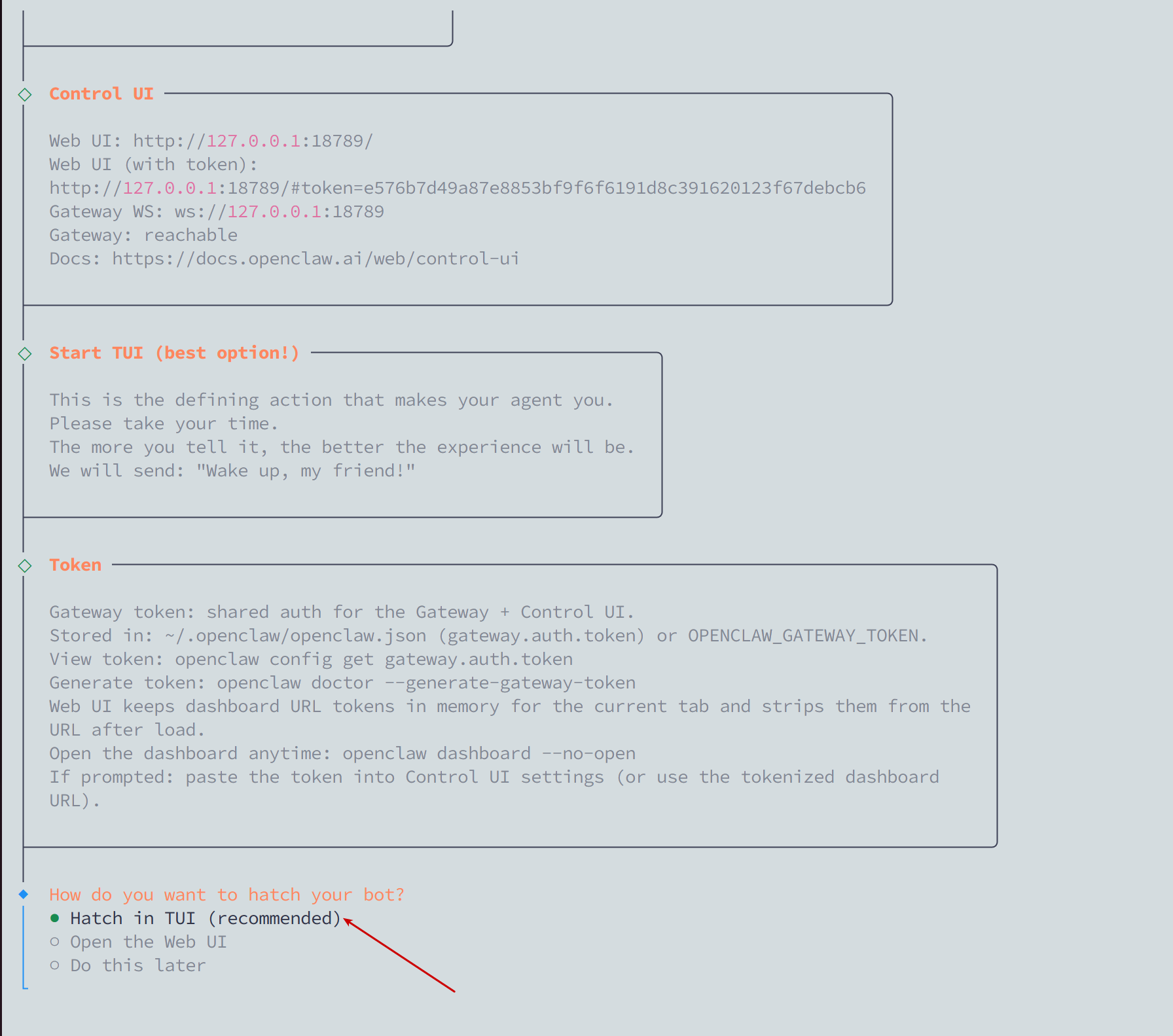
Thử chat vài câu — nếu bot phản hồi là cài đặt thành công.
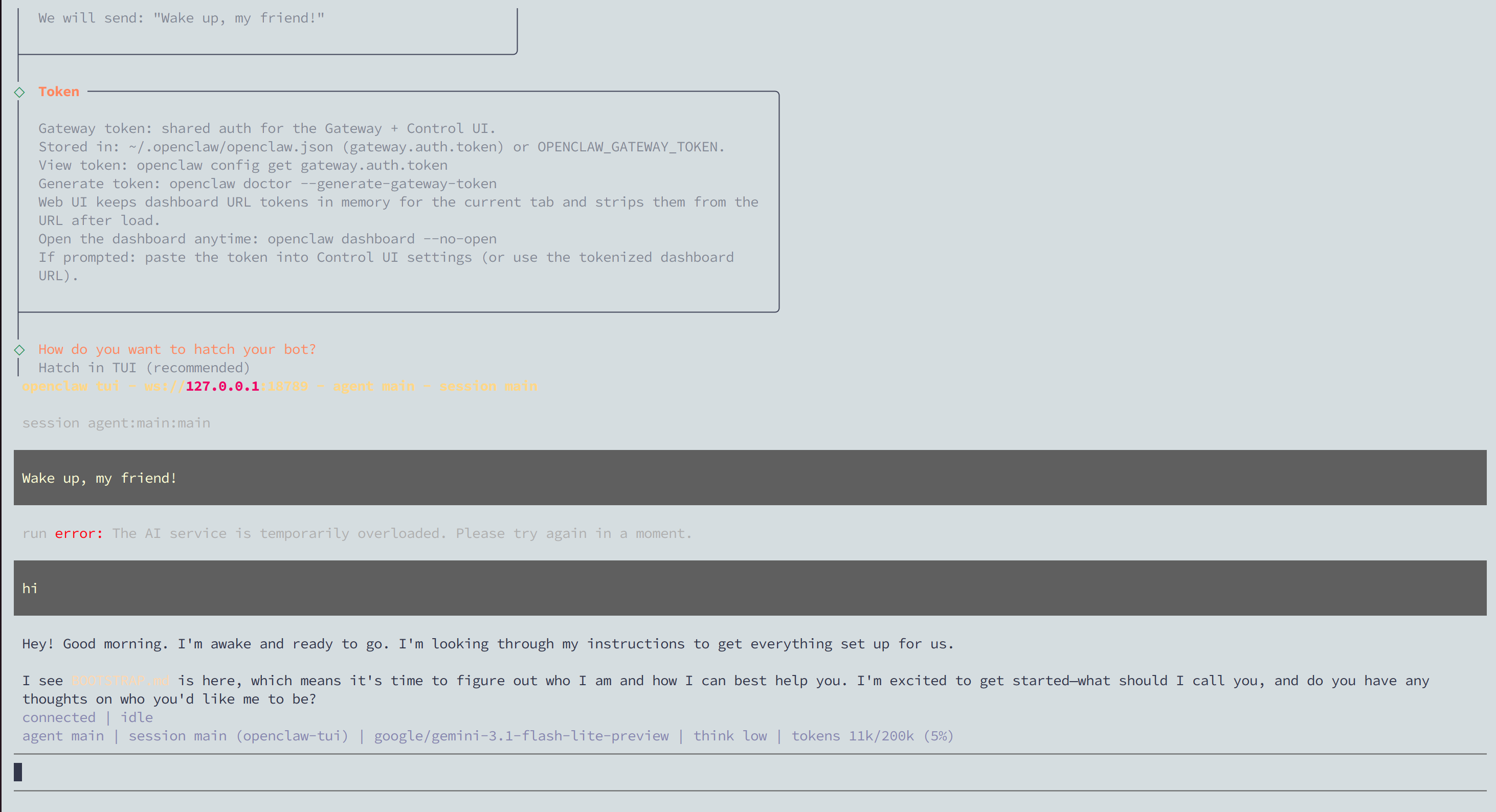
Nhấn Ctrl + C để thoát khỏi giao diện TUI và trở về terminal bình thường. Bot vẫn tiếp tục chạy trong nền.
Bảo mật bot — Giới hạn ai được chat
Mặc định, bất kỳ ai biết username bot Telegram đều có thể nhắn tin vào. Đây là rủi ro bảo mật nghiêm trọng vì bot có quyền truy cập hệ thống rộng. Bắt buộc phải cấu hình bước này.
Bước 1 — Lấy Telegram User ID của bạn
Nhắn tin cho @userinfobot trên Telegram. Bot sẽ trả về Id — đây là User ID của bạn.
Bước 2 — Cấu hình allowlist
Chạy lần lượt 3 lệnh sau trên VPS, thay ĐIỀN_ID_LẤY_TỪ_@userinfobot bằng User ID thực của bạn:
openclaw config set channels.telegram.allowFrom '["ĐIỀN_ID_LẤY_TỪ_@userinfobot"]'
openclaw config set channels.telegram.dmPolicy "allowlist"
openclaw gateway restart
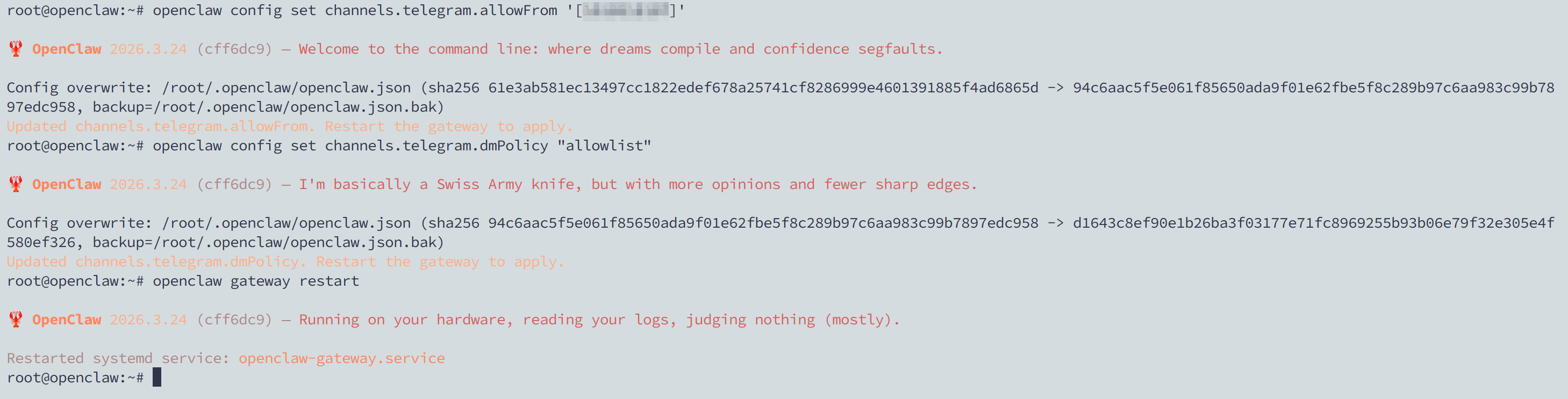
Sau khi chạy xong, bot chỉ phản hồi tin nhắn từ đúng User ID đã whitelist. Mọi người khác nhắn tin sẽ bị bỏ qua.
Kiểm tra hoạt động qua Telegram
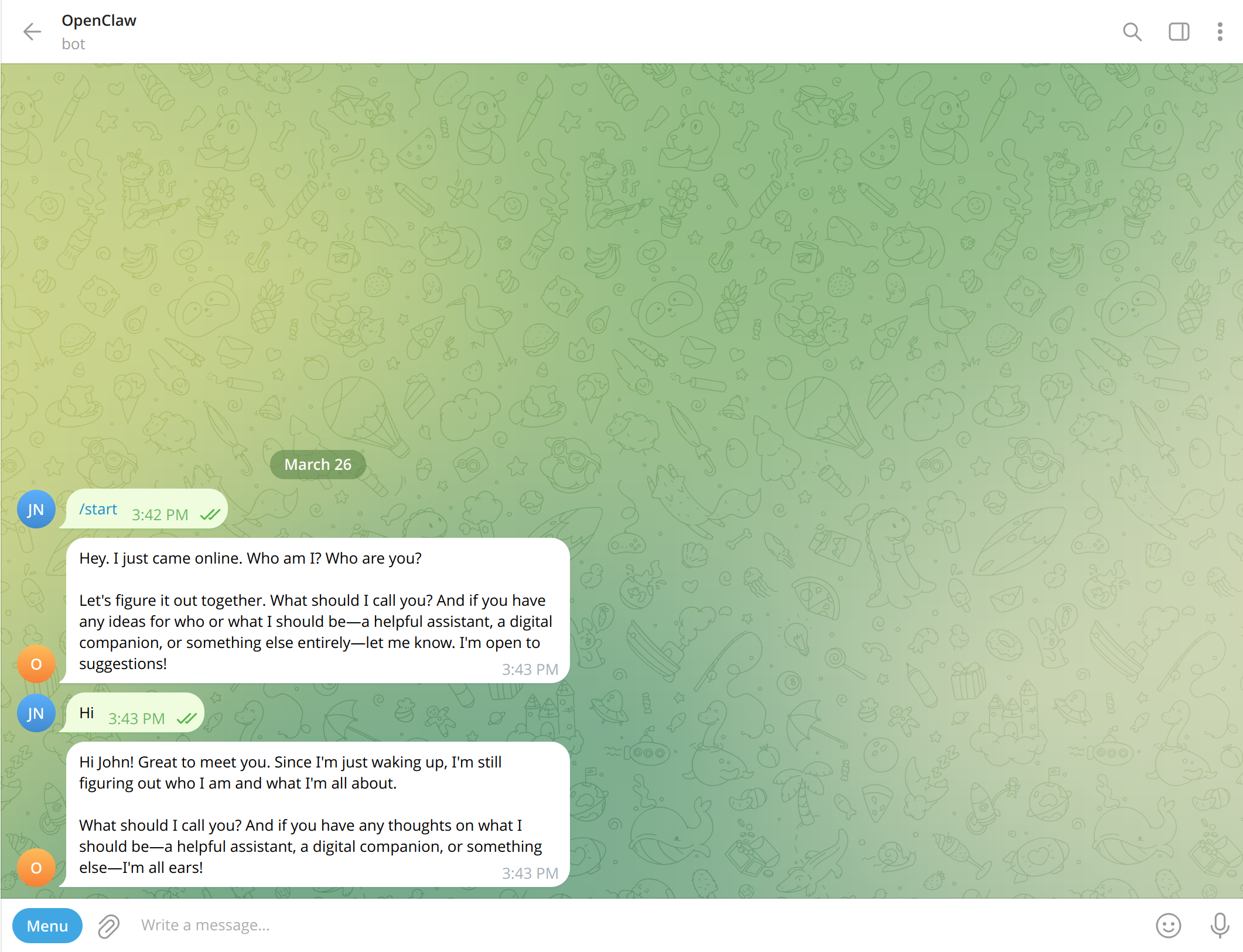
Mở Telegram, tìm bot bạn vừa tạo và nhắn thử một câu. Nếu bot phản hồi — toàn bộ hệ thống đã hoạt động đúng.
Chỉnh lại cấu hình khi cần
Nếu muốn thay đổi API key, model, hay channel sau khi đã cài xong, chạy lệnh:
openclaw configure
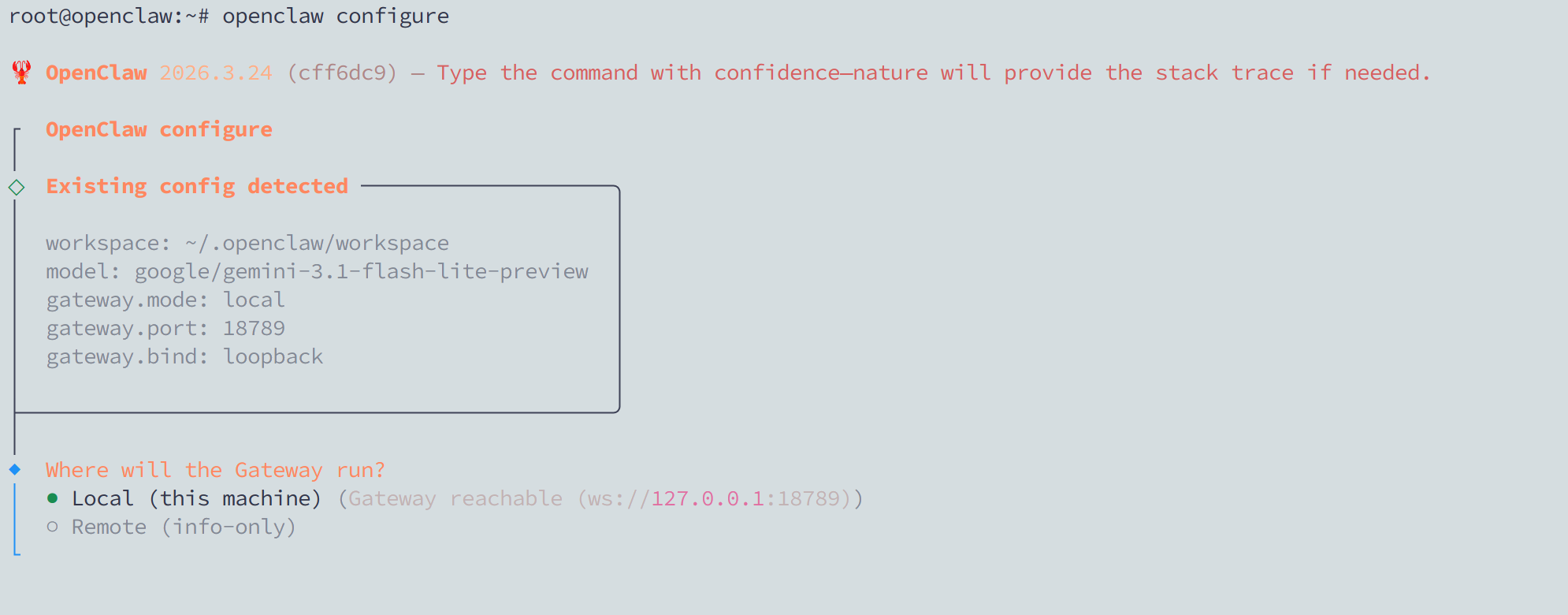
Wizard cấu hình sẽ chạy lại, cho phép chỉnh từng mục mà không cần cài lại từ đầu.
Truy cập Control Dashboard từ xa
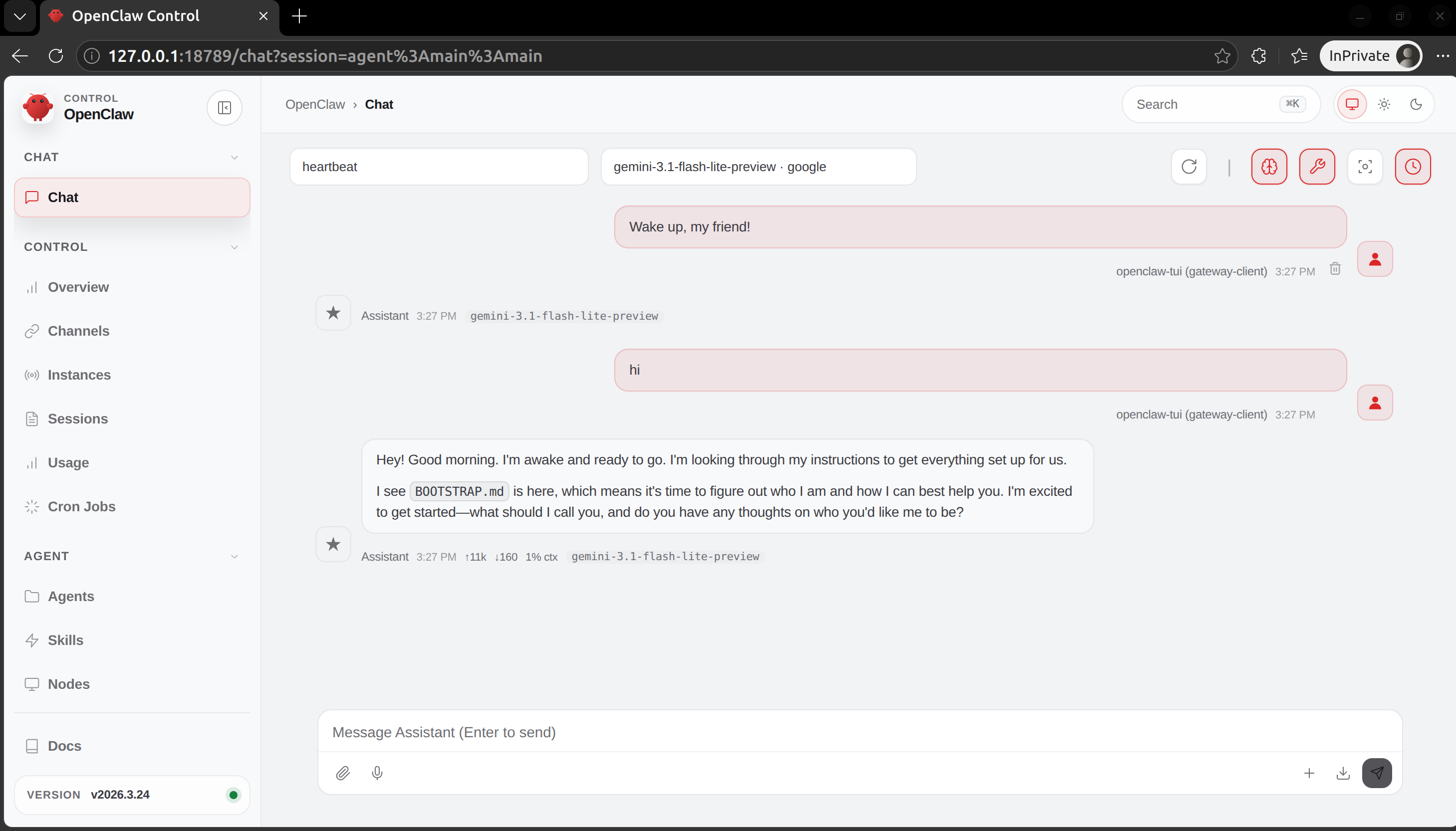
Control Dashboard là giao diện web để quản lý cấu hình OpenClaw, xem logs, và tùy chỉnh bot mà không cần dùng lệnh terminal. Dashboard chạy trên port 18789 — không nên mở port này ra internet public.
Cách an toàn nhất là dùng SSH tunnel.
Bước 1 — Tạo SSH tunnel từ máy tính cá nhân
Chạy lệnh này trên máy tính cá nhân (PC/Mac), không phải trên VPS:
ssh -L 18789:127.0.0.1:18789 root@IP_CỦA_SERVER_UBUNTU
Thay IP_CỦA_SERVER_UBUNTU bằng IP VPS của bạn. Giữ terminal này mở trong suốt quá trình sử dụng Dashboard.
Bước 2 — Lấy link đăng nhập Dashboard
Trên VPS, chạy lệnh:
openclaw dashboard --no-open

Lệnh này in ra URL kèm token xác thực dạng http://localhost:18789/?token=xxxxx.
Bước 3 — Truy cập Dashboard
Copy URL đó và mở trên trình duyệt máy tính cá nhân. Control Dashboard sẽ hiện ra.
Các lệnh quản lý thường dùng
# Xem trạng thái Gateway
openclaw gateway status

# Khởi động lại
openclaw gateway restart

# Dừng
openclaw gateway stop

# Xem logs
openclaw logs

# Mở lại wizard cấu hình
openclaw configure
Tổng kết
Sau khi hoàn thành các bước trên, bạn đã có một AI Agent cá nhân chạy 24/7 trên VPS, kết nối với Google Gemini và điều khiển qua Telegram — chỉ phản hồi đúng tài khoản của bạn.
Bước tiếp theo có thể khám phá: cài thêm Skills để mở rộng khả năng bot, cấu hình cron jobs để bot tự động thực hiện tác vụ theo lịch, hoặc kết nối thêm các AI model khác như Claude hay ChatGPT song song với Gemini.
Cần VPS để chạy OpenClaw? VNDATA cung cấp VPS Linux tại data center Việt Nam, latency thấp, hỗ trợ kỹ thuật tiếng Việt. Xem gói phù hợp tại vndata.vn/vps-linux-gia-re.