OpenClaw là một Agentic AI Framework / Toolkit vô cùng mạnh mẽ được lập trình chạy trên nền tảng Node.js. Để framework này hoạt động trơn tru trên môi trường Windows, bạn cần cài đặt một số phần mềm nền tảng và thiết lập API keys xác thực.
Dưới đây là một bản hướng dẫn chi tiết từng bước setup Openclaw trên Windows, cầm tay chỉ việc dành cho bạn.
🛠️ PHẦN 1: Chuẩn Bị Công Cụ Nền Tảng (Prerequisites)
Trước khi tải OpenClaw, máy tính Windows của bạn bắt buộc phải có sẵn Node.js và Git.
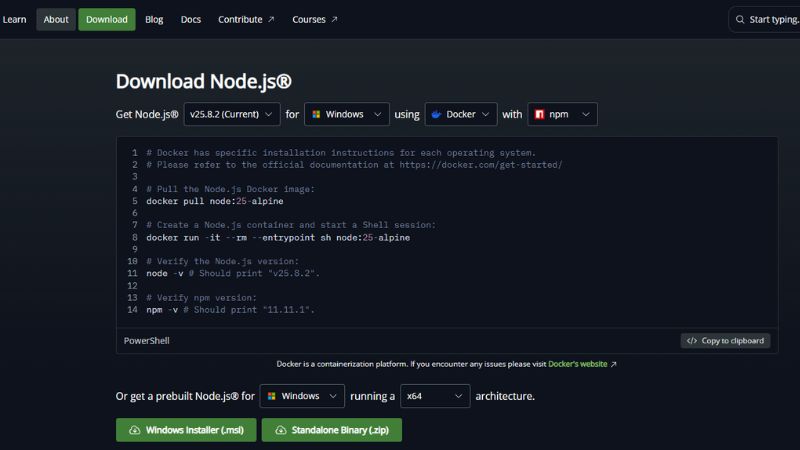
1. Cài đặt Node.js
OpenClaw yêu cầu phiên bản Node.js từ v18.x trở lên.
- Truy cập trang chủ Node.js: https://nodejs.org/
- Trỏ chuột và tải xuống bản LTS (Long Term Support) (Bản dành cho hầu hết người dùng).
- Chạy file
.msivừa tải về, cứ bấm Next và Install theo mặc định. - Kiểm tra cài đặt: Mở PowerShell hoặc Command Prompt (cmd) và gõ lệnh:
node -v
npm -v
*(Nếu trả về số phiên bản ví dụ: v20.x và 10.x là cài thành công).*
2. Cài đặt Git (Công cụ kéo Code)
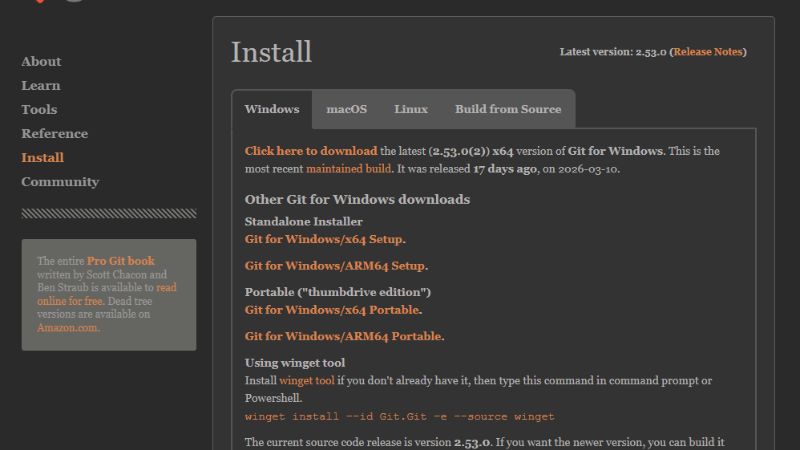
- Truy cập trang chủ: https://git-scm.com/download/win
- Tải bản 64-bit Git for Windows Setup.
- Cài đặt bình thường (thường chỉ việc nhấn Next).
- Kiểm tra bằng lệnh:
git -v
🚀 PHẦN 2: Tải Source Code & Cài Đặt OpenClaw
Khi máy tính đã hội đủ các nền tảng, chúng ta bắt đầu kéo (clone) OpenClaw về máy.
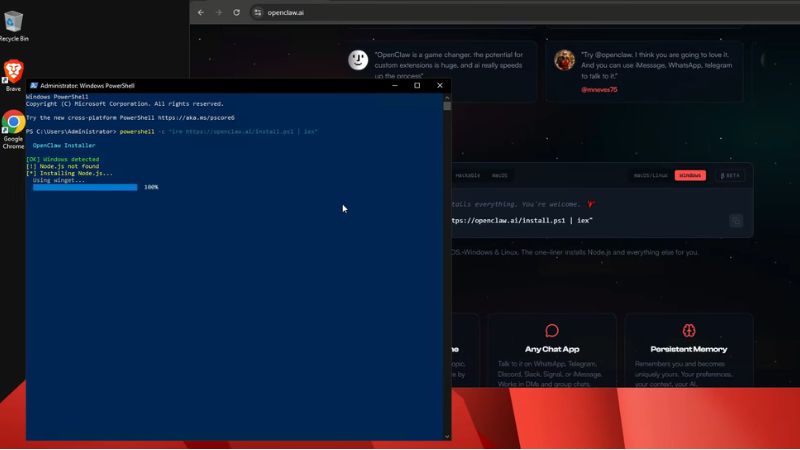
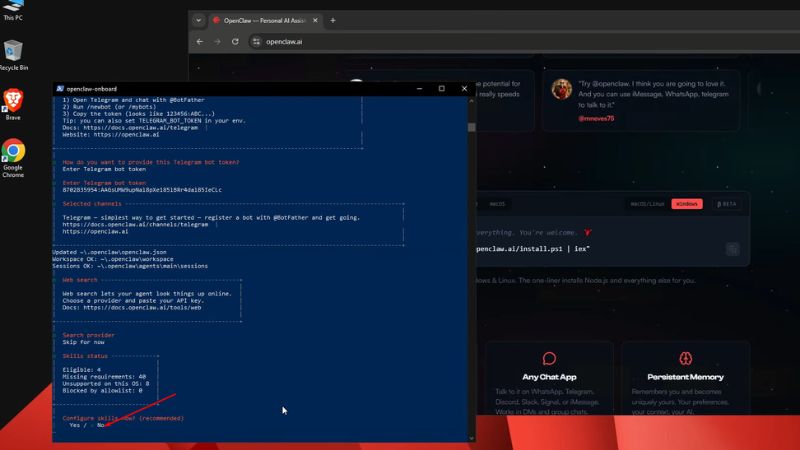
- Mở PowerShell (Bấm phím Windows, gõ
powershell), gõ lệnh:powershell -c "irm https://openclaw.ai/install.ps1 | iex"sad
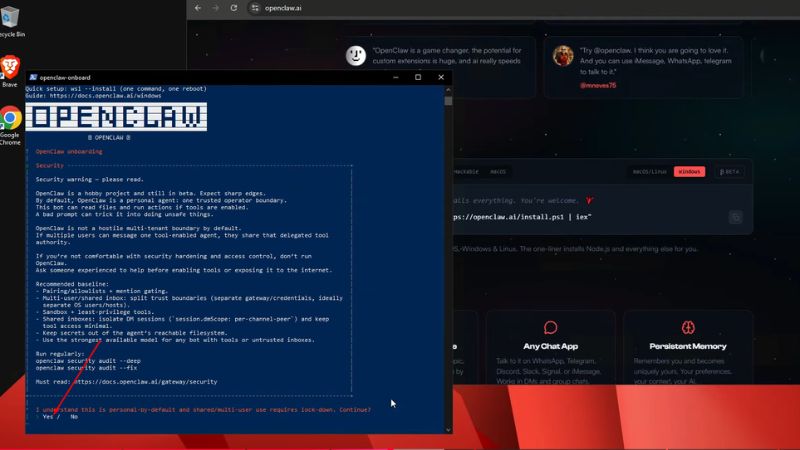
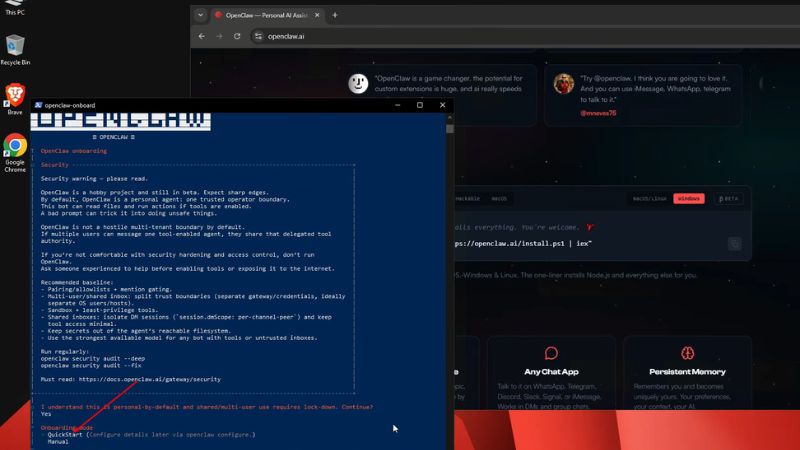
🔑 PHẦN 3: Cấu Hình API Keys (Trái Tim Của Hệ Thống)
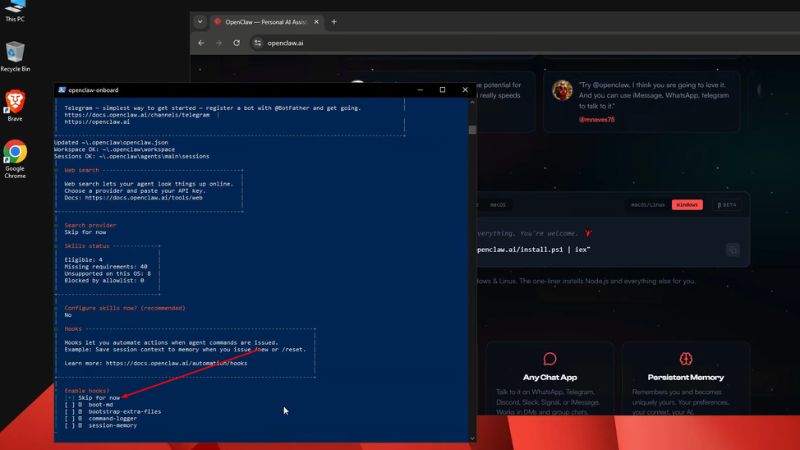
Để OpenClaw có “bộ não” suy nghĩ và hoạt động, bạn bắt buộc phải cấp quyền truy cập vào các AI Model (Gemini, ChatGPT, 9Router, Claude…) bằng cách nhập Key.
- Trong thư mục dự án, tìm đến file cấu hình. Tùy bản phân phối mà file này tên là
.envhoặcopenclaw.json. - Mở file này bằng Notepad hoặc VS Code.
- Tìm các trường cấu hình API và điền khóa của bạn vào.
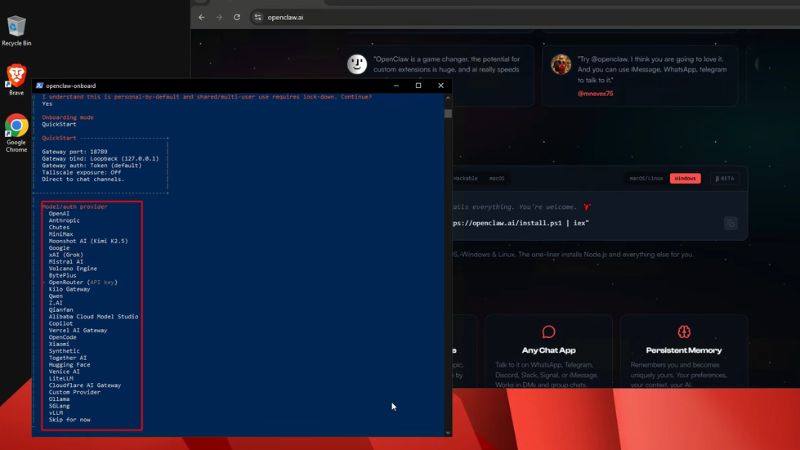
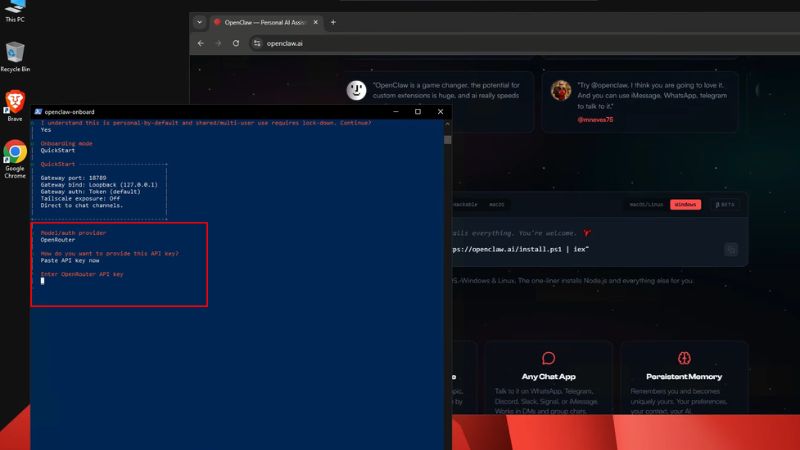
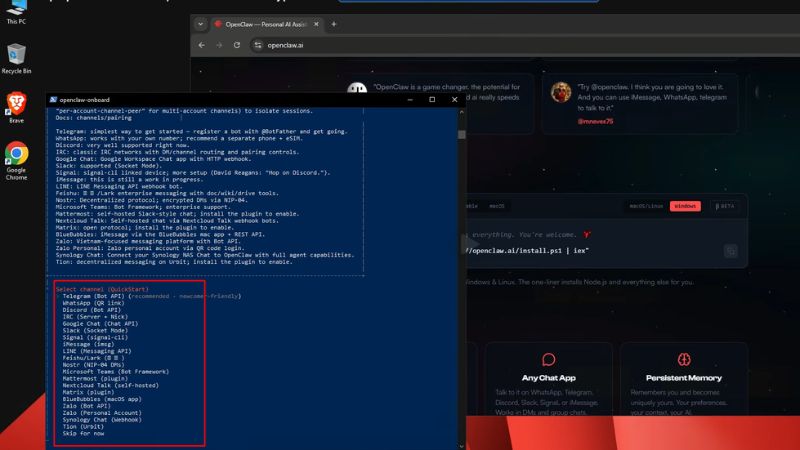
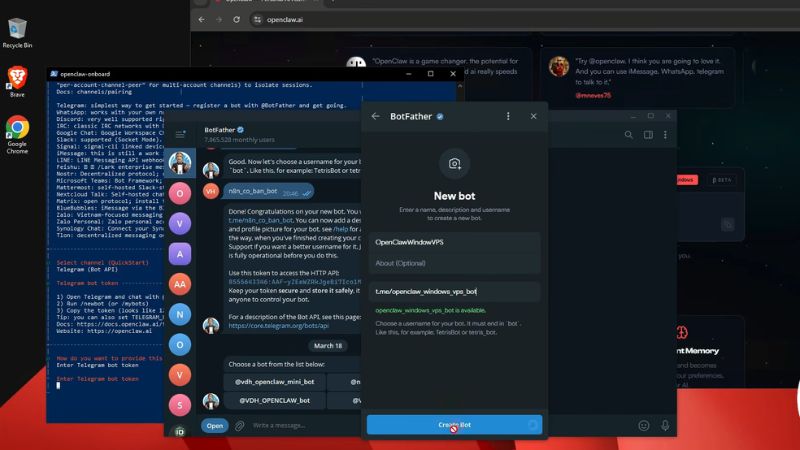
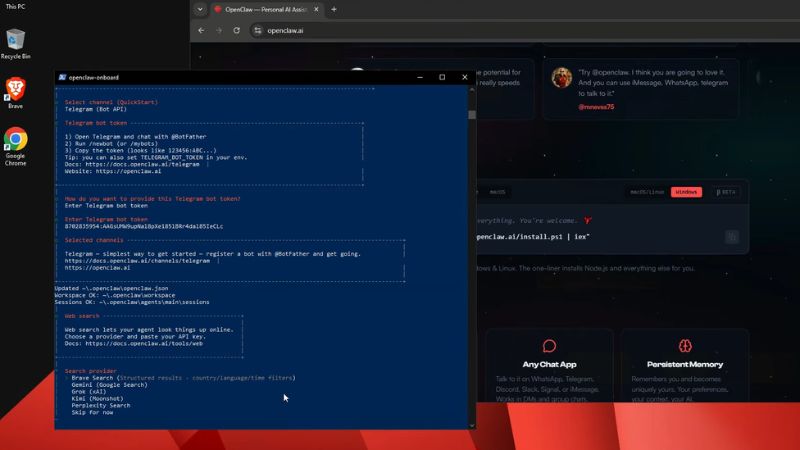
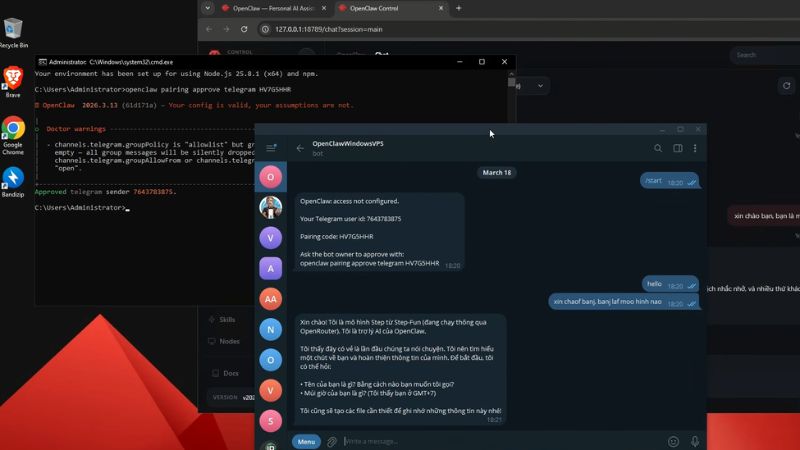
▶️ PHẦN 4: Khởi Chạy Và Giao Tiếp Với OpenClaw
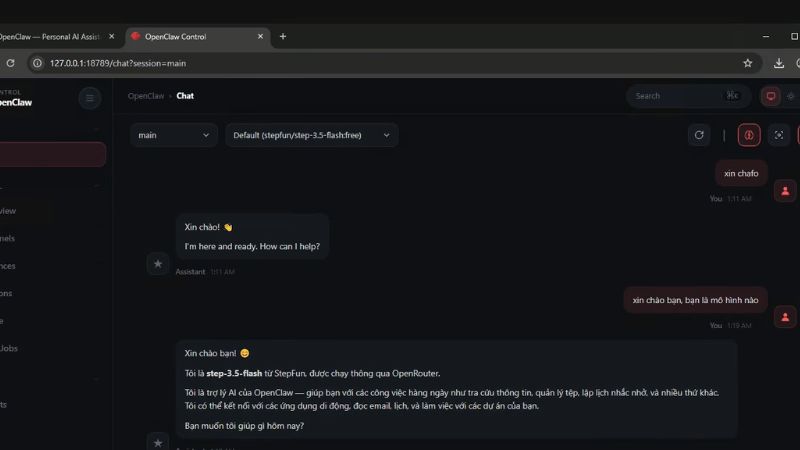
Mọi thứ đã sẵn sàng. Giờ là lúc bạn đánh thức ứng dụng.
- Tại cửa sổ PowerShell (vẫn đang nằm trong thư mục
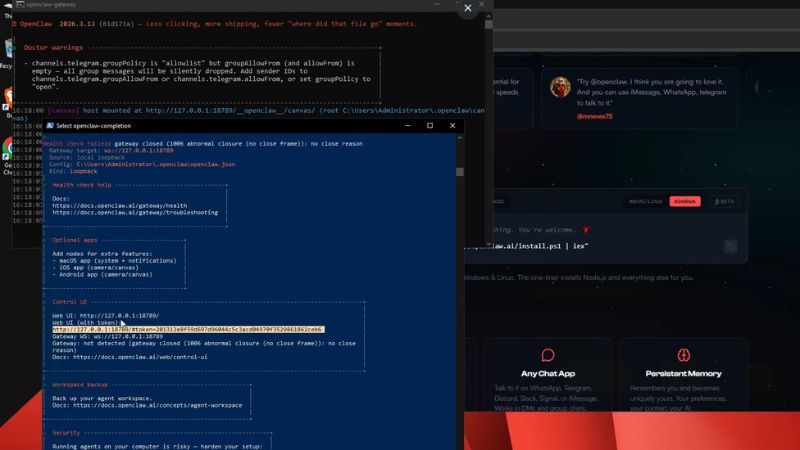
openclaw), thao tác theo hướng dẫn: - Giao diện Terminal (Cửa sổ Console): Nếu bạn thấy dòng chữ xanh/vàng đại loại như:
OpenClaw Gateway Started on Port 3000...
[System] Ready to process commands!
=> Chúc mừng, hệ thống đã sống!
🛠️ Trợ Giúp Các Lỗi Thường Gặp (Troubleshooting)
- Lỗi
npm ERR! code ENOENThoặcCannot find module: Bạn đã quên gõ lệnhnpm installở Phần 2. Đi gõ lại ngay nhé. - Lỗi
API Error / Unauthorized: Khóa API bạn nhập trong cấu hình đã bị sai hoặc hết tiền/hết hạn. Truy cập Bảng điều khiển của nhà cung cấp AI để lấy key mới. - Lỗi
EADDRINUSE: address already in use: Port (Cổng mạng) đã bị ứng dụng khác chiếm (ví dụ Skypes hay XAMPP). Hãy đổiPORTtrong file cấu hình thành số khác, ví dụ8080hoặc20128.