
Sao lưu dữ liệu MISA lên S3 Object Storage bằng Duplicati
Chuyên mục: Hướng dẫn kỹ thuật · VNDATA · 5 phút đọc
Dữ liệu kế toán là tài sản cốt lõi của doanh nghiệp. Một sự cố mất dữ liệu MISA — dù do lỗi phần cứng, virus hay thao tác nhầm — có thể gây hậu quả nghiêm trọng. Bài viết này hướng dẫn cách thiết lập backup tự động, mã hóa và lên lịch định kỳ từ MISA lên VNDATA S3 Object Storage bằng Duplicati.
Mục lục
- Tại sao cần backup MISA lên S3?
- Bước 1 — Xuất file backup từ MISA
- Bước 2 — Cài đặt Duplicati
- Bước 3 — Tạo job backup lên S3
- Bước 4 — Kiểm tra và khôi phục dữ liệu
Tại sao nên backup MISA lên S3? {#tai-sao}
Mặc định MISA lưu file backup .mbk ngay trên máy tính nội bộ — cùng thiết bị với dữ liệu gốc. Nếu ổ cứng hỏng hoặc máy tính bị nhiễm ransomware, cả dữ liệu lẫn bản sao lưu đều mất cùng lúc.
Giải pháp đúng là áp dụng quy tắc 3-2-1: 3 bản sao, 2 loại phương tiện khác nhau, 1 bản offsite. Đưa backup lên S3 Object Storage là cách đơn giản nhất để có bản offsite tự động, chi phí thấp và truy cập được mọi lúc.
Duplicati là công cụ backup mã nguồn mở hỗ trợ S3-compatible storage, cho phép mã hóa AES-256 phía client trước khi upload — nghĩa là ngay cả nhà cung cấp storage cũng không đọc được dữ liệu của bạn.
Bước 1 — Xuất file backup từ phần mềm MISA {#buoc-1}
Trước tiên cần tạo file backup từ chính phần mềm MISA. Thao tác này xuất toàn bộ dữ liệu công ty ra file .mbk lưu tại thư mục chỉ định trên máy.
Tham khảo hướng dẫn chi tiết từ MISA tại: https://helpsme.misa.vn/2023/kb/html_10030100/
Ghi nhớ đường dẫn thư mục chứa file .mbk — thông thường là C:\MISA JSC\MISA SME 2023\Backup. Bạn sẽ cần đường dẫn này ở Bước 3.
Bước 2 — Cài đặt Duplicati {#buoc-2}
Tải và cài đặt Duplicati theo hướng dẫn tích hợp với VNDATA S3 tại Wiki chính thức:
https://wiki.vndata.vn/s3-object-storage/huong-dan-tich-hop/tich-hop-duplicati/
Sau khi cài đặt, Duplicati chạy như một web app cục bộ. Mở trình duyệt và truy cập http://localhost:8200 để vào giao diện quản lý.
Bước 3 — Tạo job backup lên VNDATA S3 {#buoc-3}
Đây là bước quan trọng nhất. Duplicati sẽ tự động hóa toàn bộ quy trình: mã hóa → nén → upload lên S3 theo lịch đã đặt.
Tạo job mới
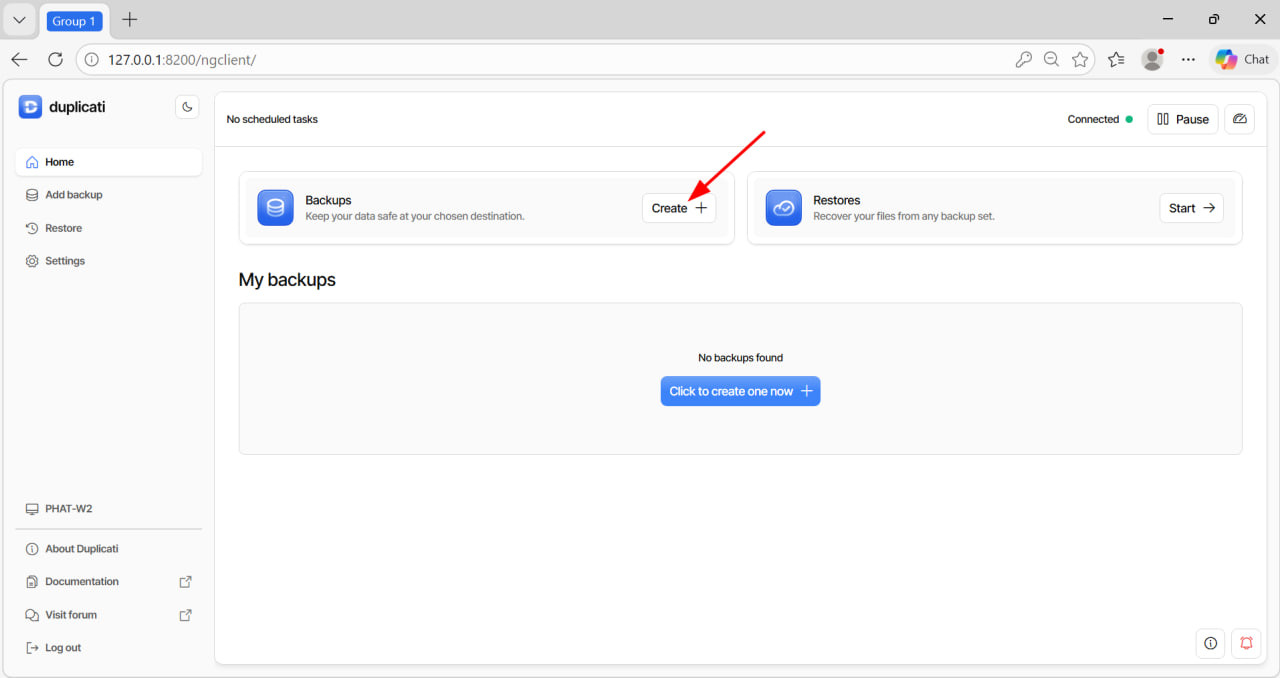
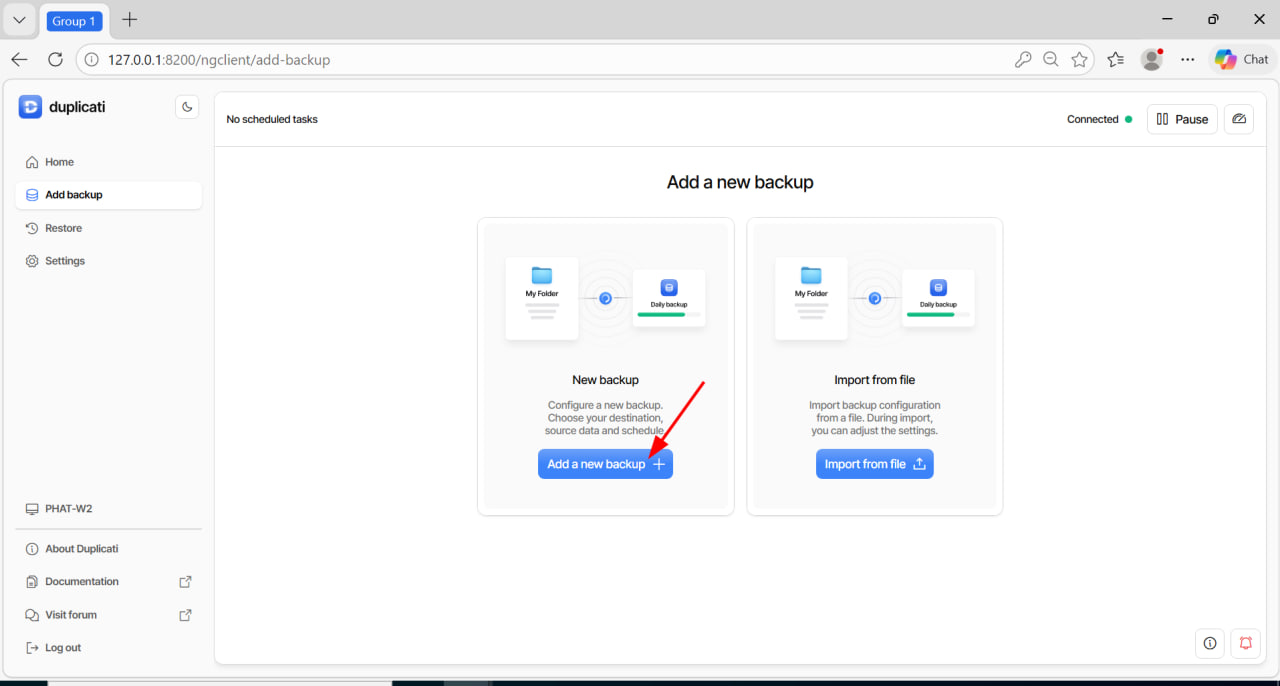
Vào Backups → Create → Add new backup.
Đặt tên và mật khẩu bảo vệ
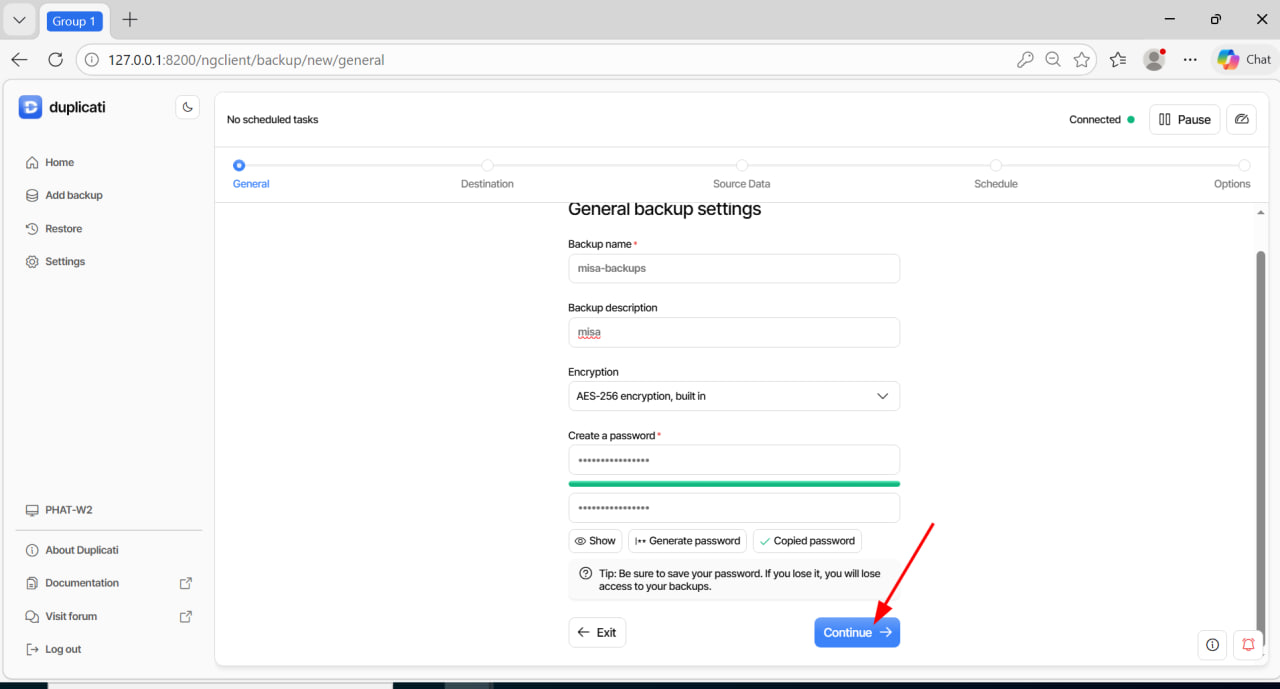
Đặt tên job và mật khẩu bảo vệ, sau đó chọn Continue. Mật khẩu này dùng để mã hóa AES-256 — hãy lưu cẩn thận, mất mật khẩu đồng nghĩa không khôi phục được dữ liệu.
Cấu hình Destination — nơi lưu trữ
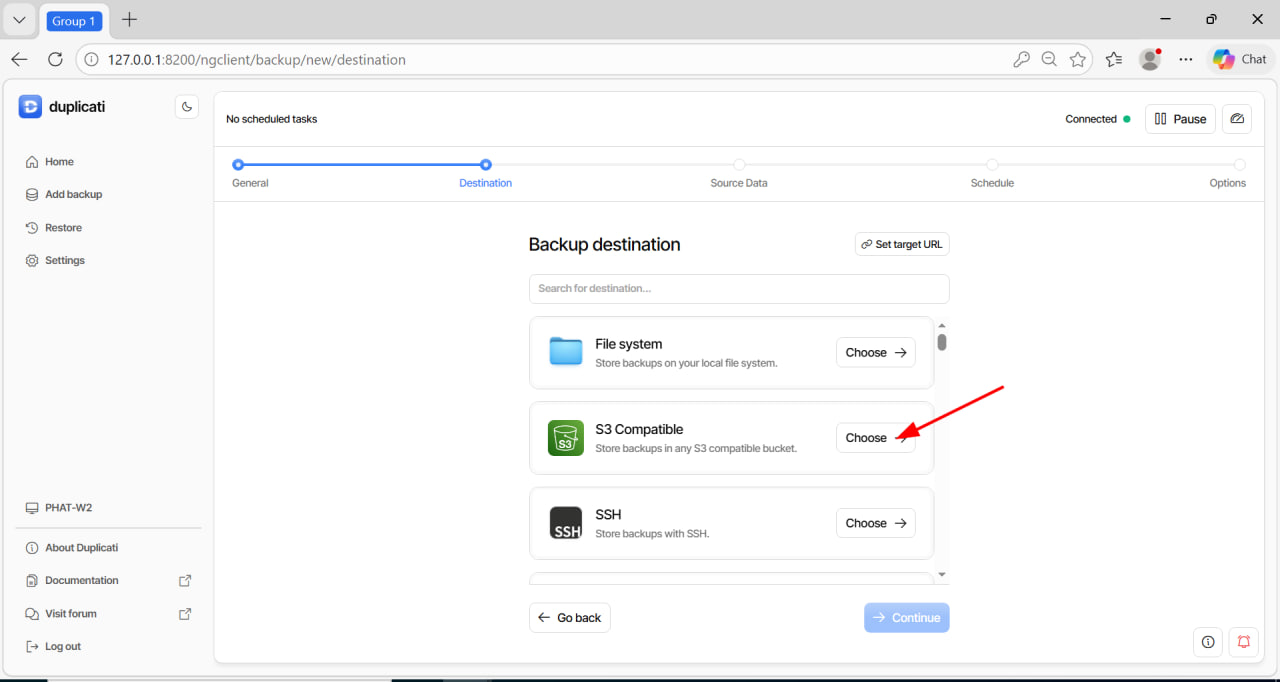
Chọn loại storage là S3 Compatible.
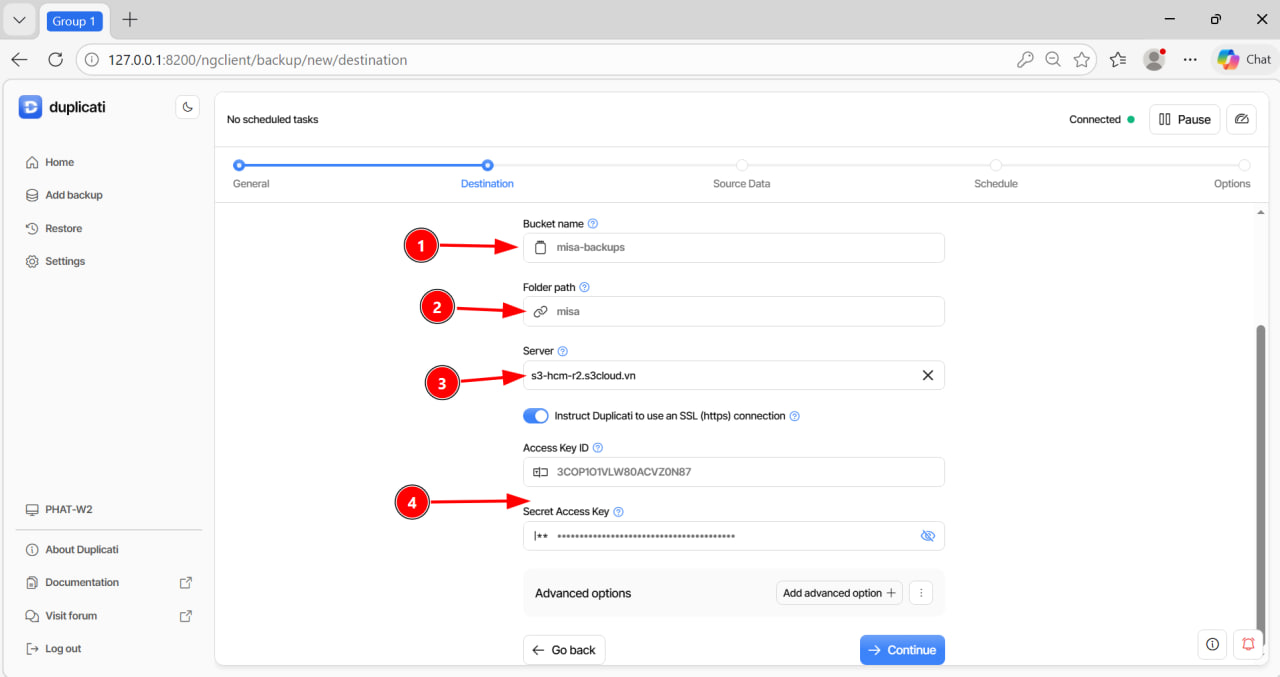
Điền các thông tin kết nối:
| Trường | Giá trị |
|---|---|
| Bucket name | Tên bucket — Duplicati tự tạo nếu chưa có |
| Folder path | Đường dẫn thư mục trong bucket |
| Endpoint | Endpoint S3 của VNDATA (xem trong control panel) |
| Access key | Lấy từ tài khoản VNDATA S3 |
| Secret key | Lấy từ tài khoản VNDATA S3 |
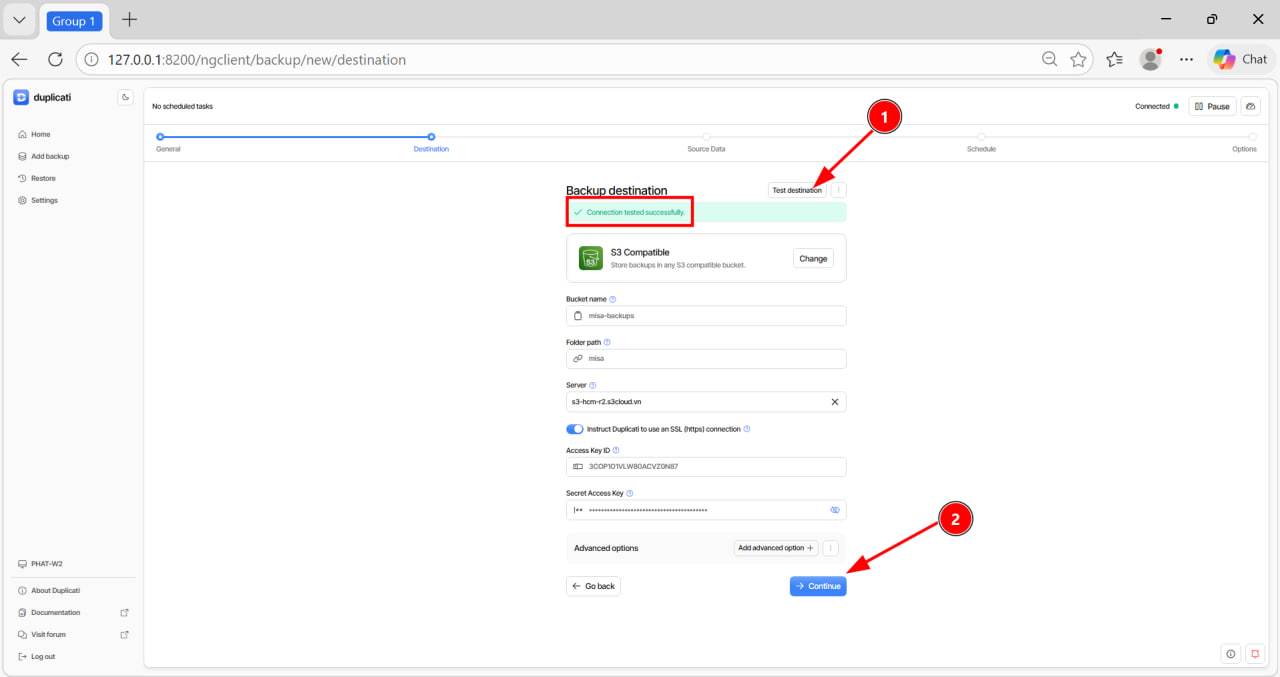
Nhấn Test destination để kiểm tra kết nối. Nếu báo thành công → bấm Continue.
Chưa có tài khoản S3? Xem các gói dịch vụ tại: https://vndata.vn/cloud-s3-object-storage-vietnam/
Chọn Source Data — dữ liệu cần backup
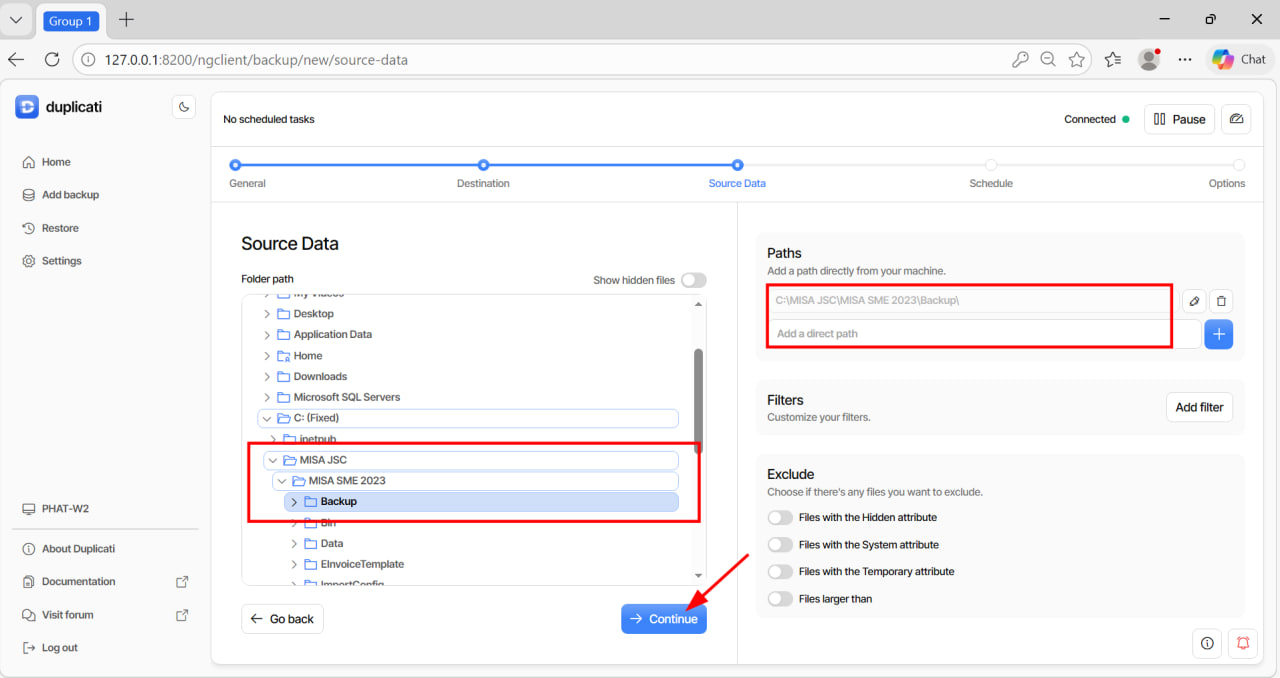
Chọn thư mục chứa file .mbk của MISA, thường là C:\MISA JSC\MISA SME 2023\Backup. Nhấn Continue.
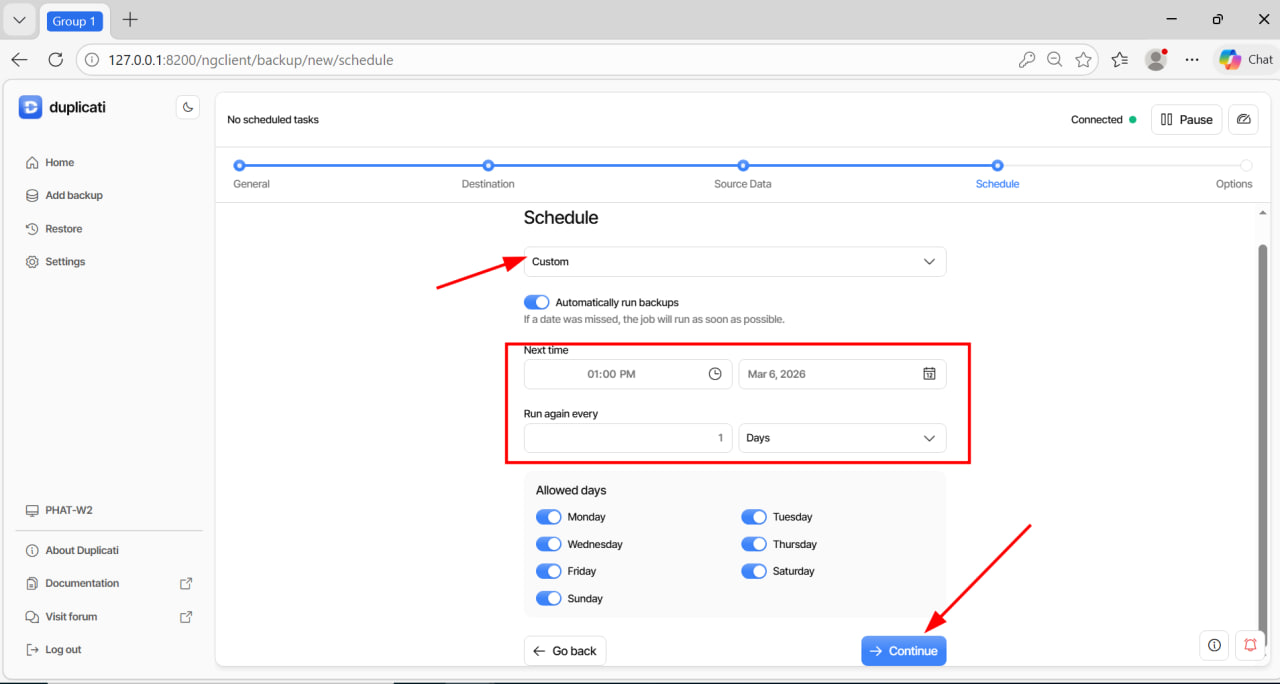
Đặt lịch backup — Schedule
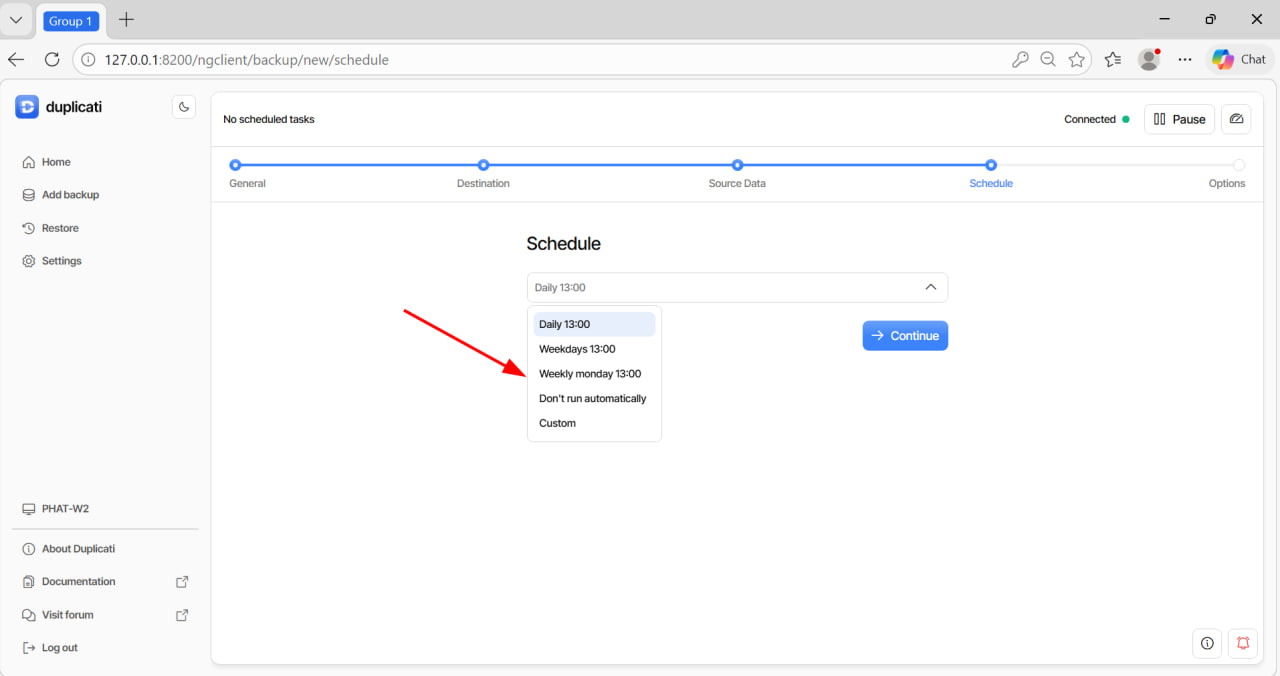
Duplicati cung cấp lịch sẵn (hàng ngày, hàng tuần) hoặc tùy chỉnh theo nhu cầu. Khuyến nghị: backup hàng ngày vào cuối giờ làm việc để đảm bảo dữ liệu luôn mới nhất.
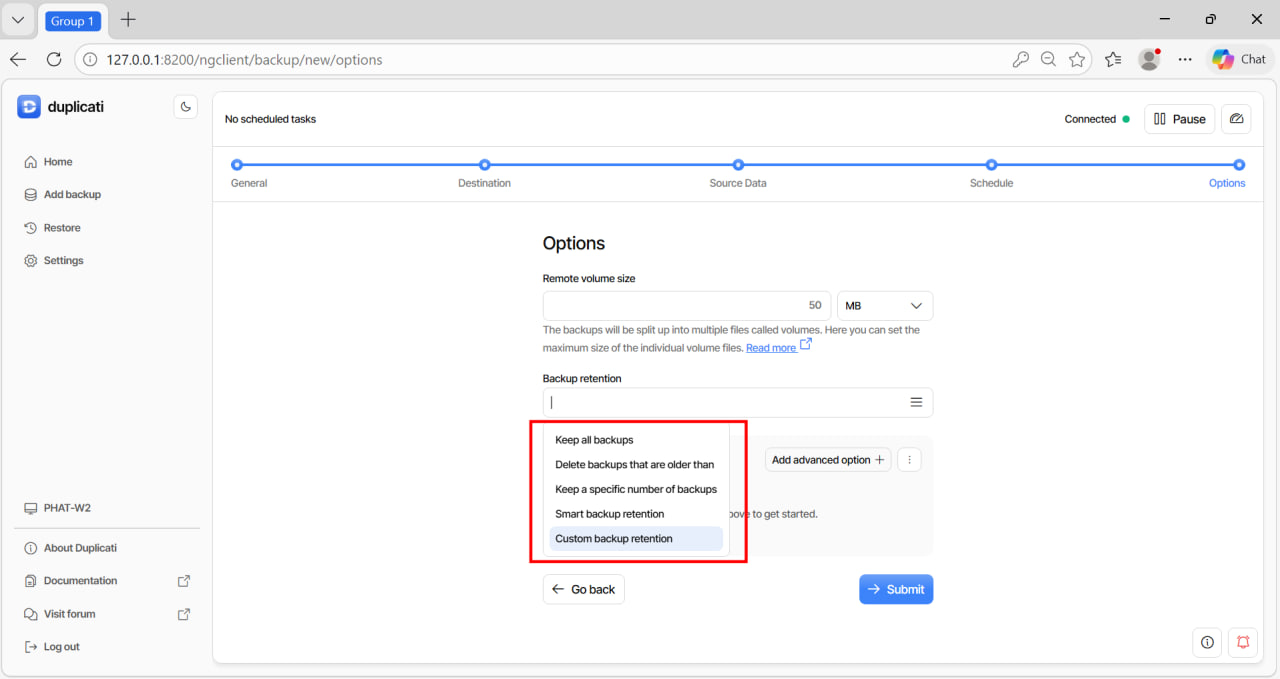
Cấu hình Retention — giữ bao nhiêu bản sao
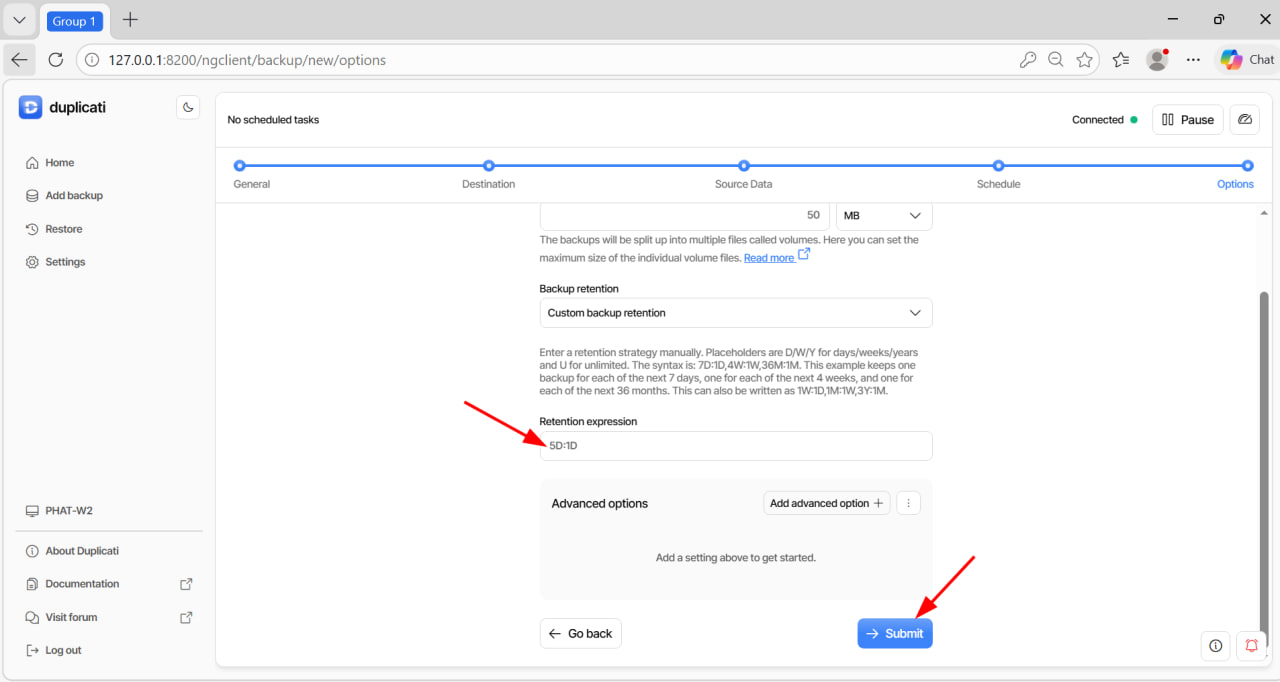
Retention là quy tắc tự động xóa các bản backup cũ để tiết kiệm dung lượng. Cú pháp: Thời gian giữ:Tần suất giữ, với D = ngày, W = tuần, M = tháng, Y = năm, U = không giới hạn.
Ví dụ thực tế:
5D:1D→ Giữ 1 bản mỗi ngày trong 5 ngày gần nhất4W:1W→ Giữ 1 bản mỗi tuần trong 4 tuần12M:1M→ Giữ 1 bản mỗi tháng trong 12 tháng
Có thể kết hợp nhiều quy tắc bằng dấu phẩy để tạo chính sách đa tầng. Sau khi cấu hình xong, nhấn Submit.
Chạy backup lần đầu
Nhấn Run now để kiểm tra. Lần đầu sẽ upload toàn bộ dữ liệu nên mất nhiều thời gian hơn. Từ lần thứ hai trở đi, Duplicati chỉ upload phần dữ liệu thay đổi (incremental backup) — tốc độ nhanh hơn nhiều và tiết kiệm băng thông.
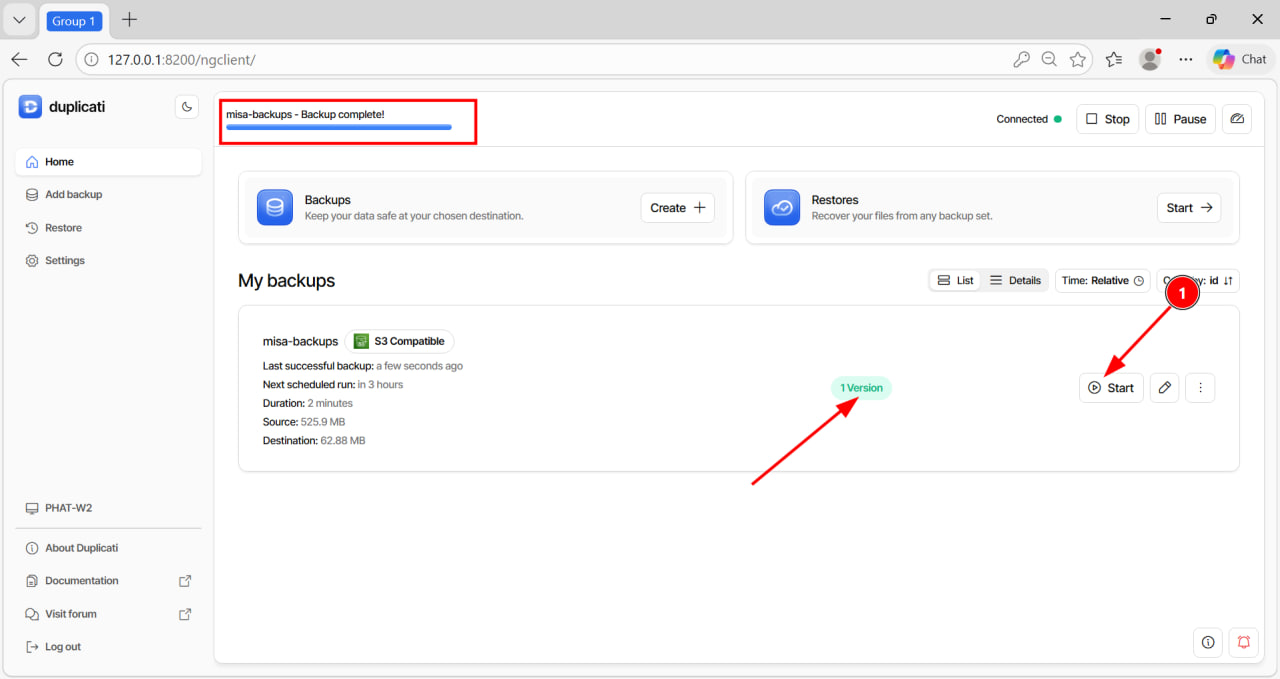
Sau khi hoàn tất, kiểm tra bucket trên control panel VNDATA S3 để xác nhận dữ liệu đã được lưu thành công.
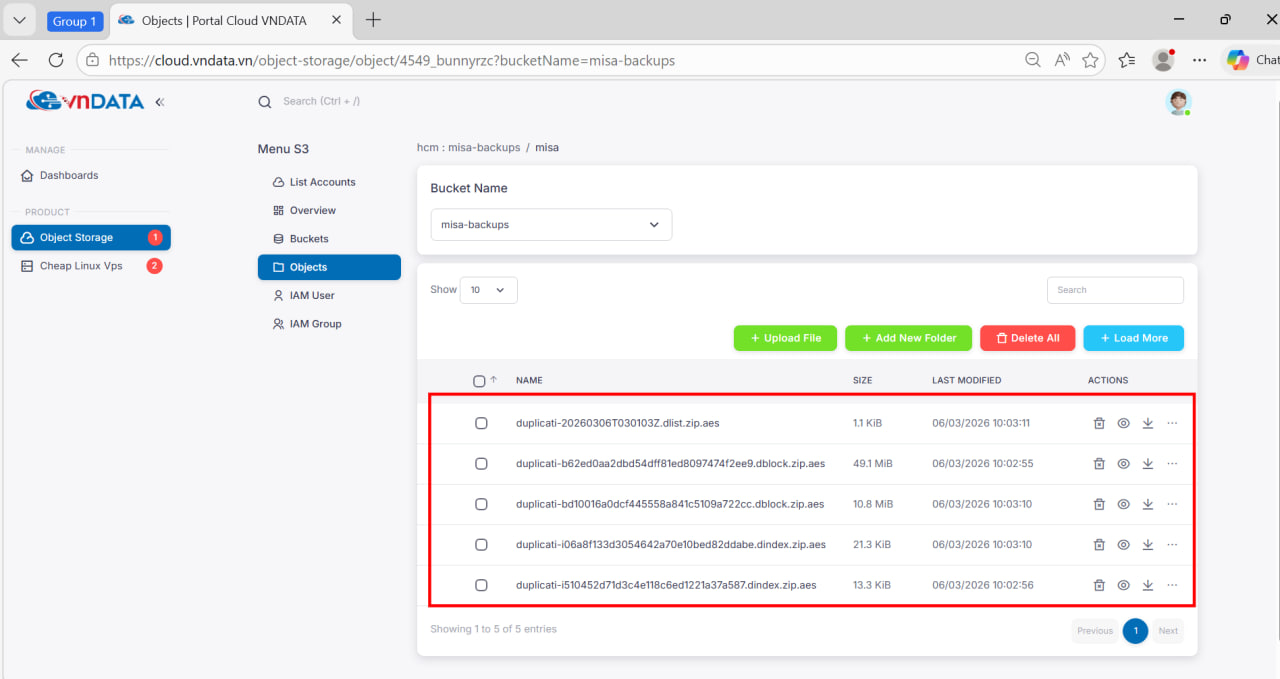
Bước 4 — Khôi phục dữ liệu khi cần {#buoc-4}
Backup chỉ thực sự có giá trị khi bạn khôi phục được. Hãy test restore ít nhất một lần sau khi thiết lập xong.
Quy trình restore
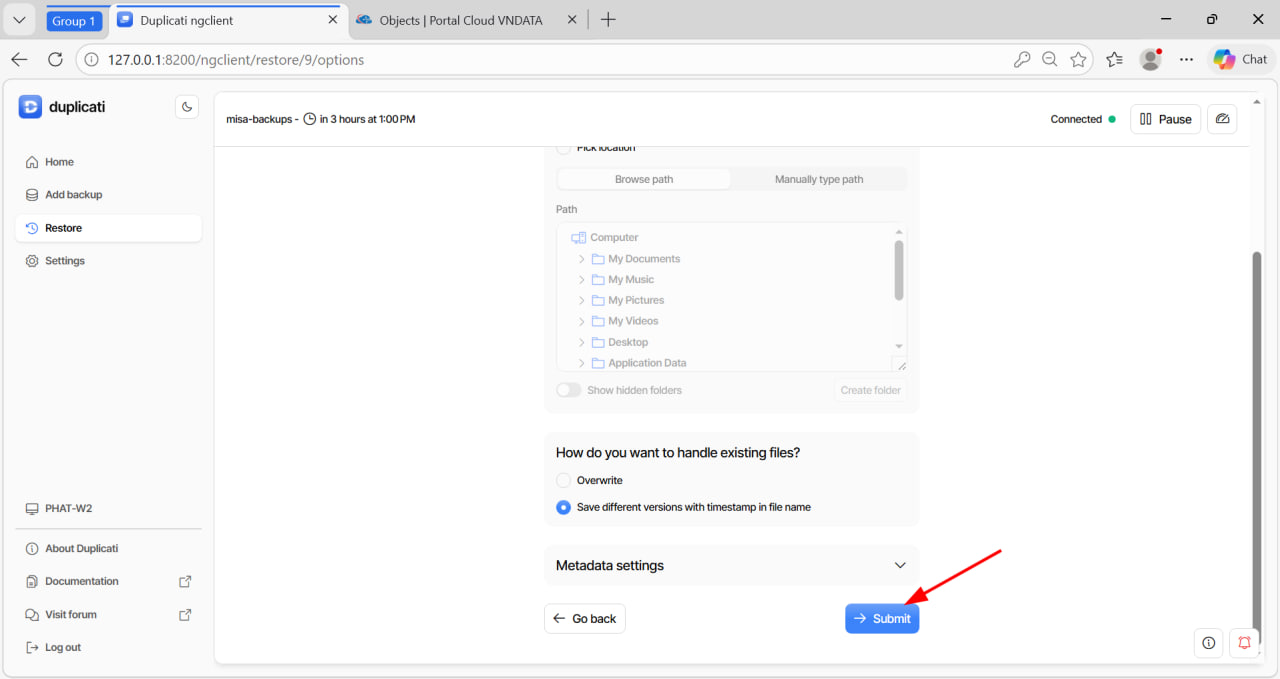
Vào Restore → Start.
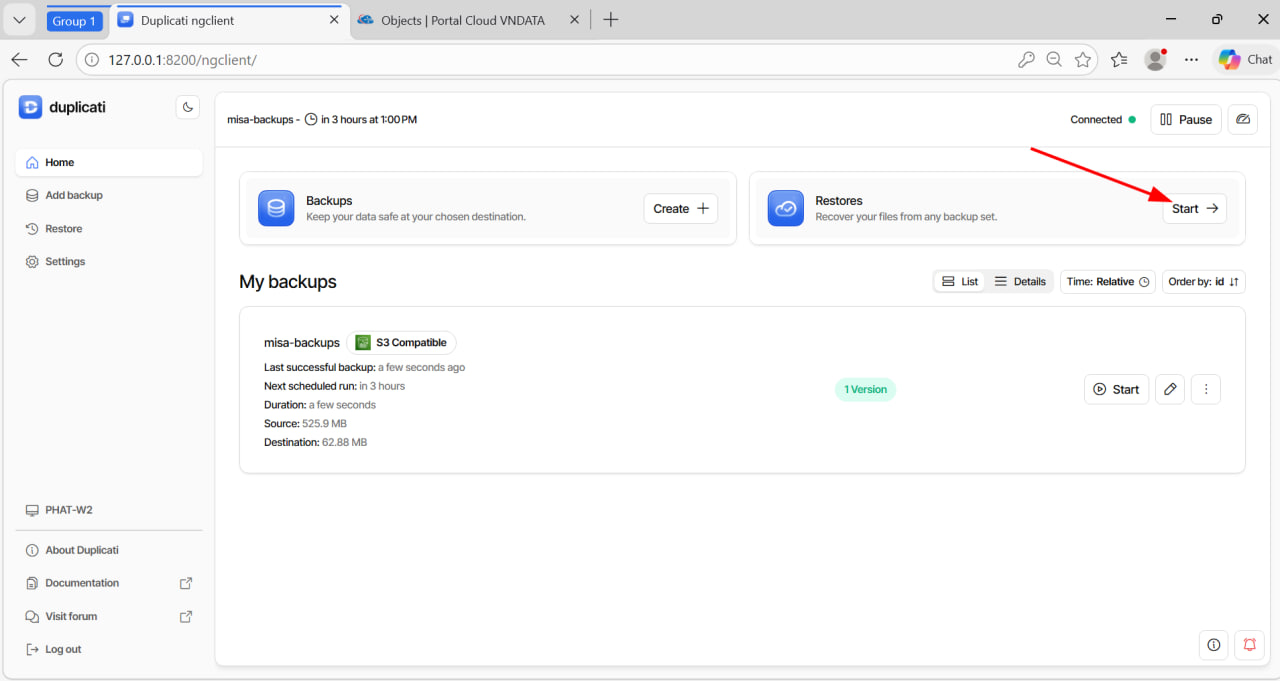
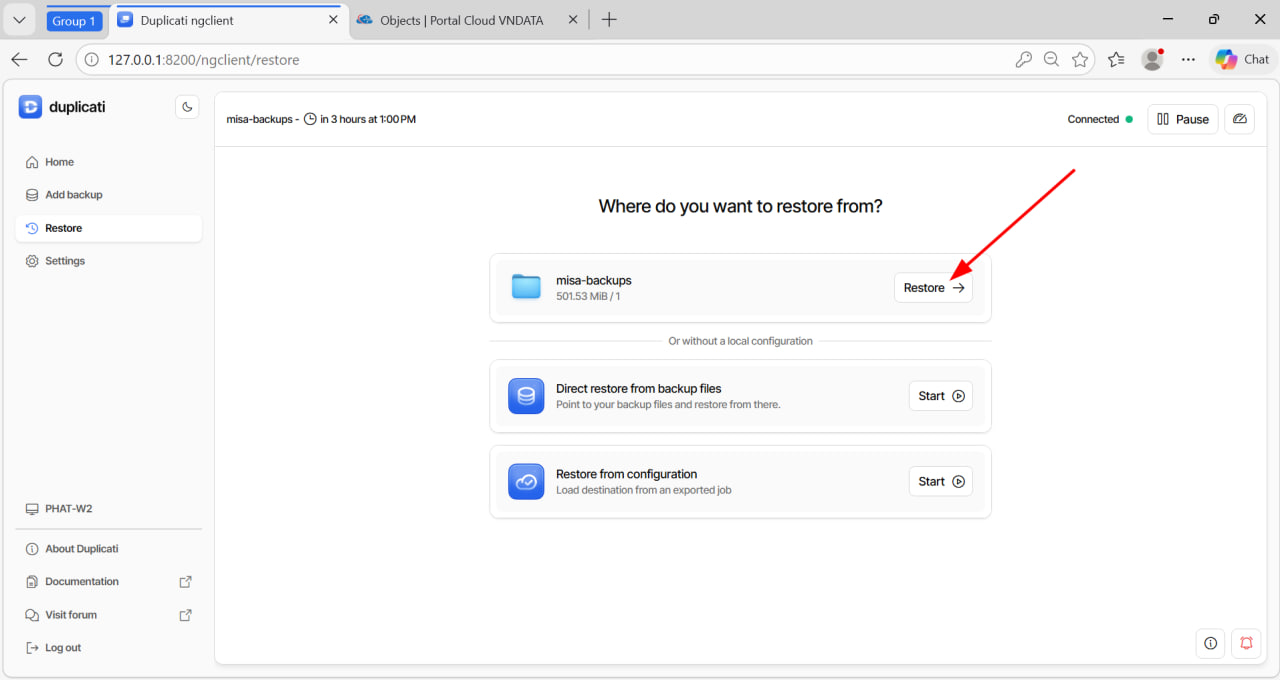
Chọn phiên bản backup cần khôi phục.
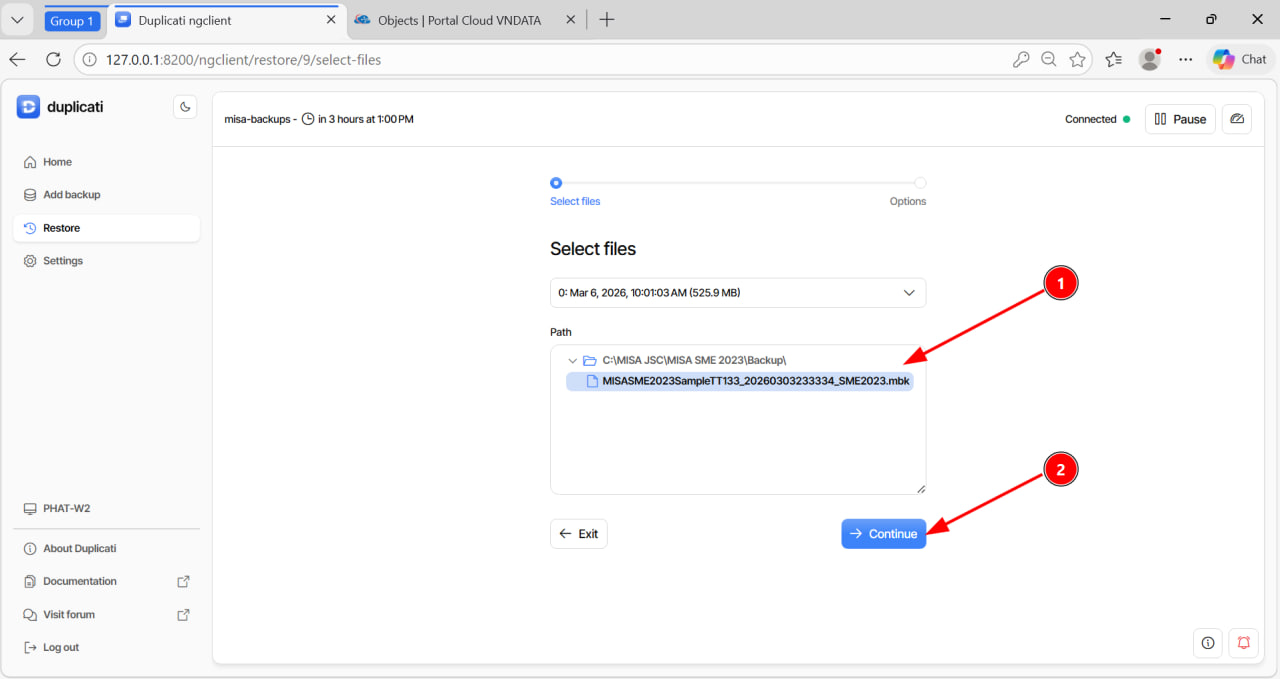
Chọn file hoặc thư mục cần phục hồi, nhấn Continue → Submit. Duplicati sẽ tải file từ S3 về, giải mã và khôi phục về đúng vị trí chỉ định.
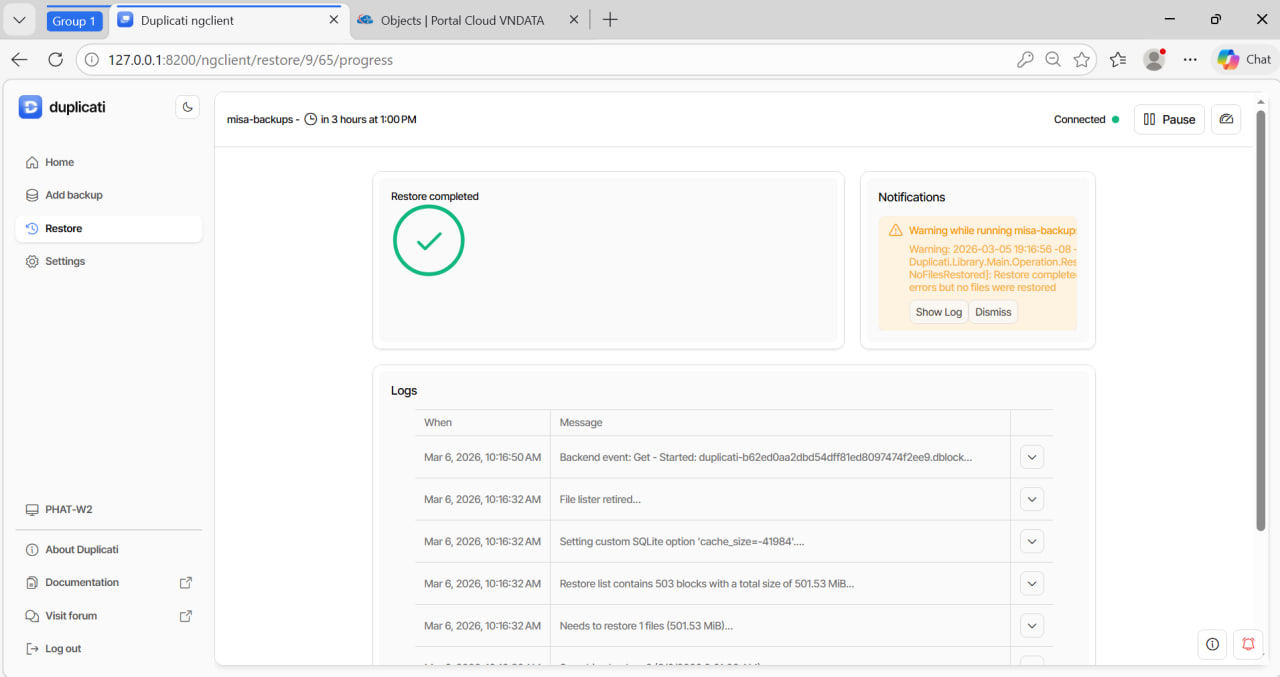
Lưu ý: Khi khôi phục file
.mbk, bạn vẫn cần thực hiện thêm bước import vào phần mềm MISA. Tham khảo hướng dẫn khôi phục dữ liệu trong tài liệu chính thức của MISA.
Sau khi hoàn thành thiết lập, toàn bộ quy trình backup sẽ chạy tự động theo lịch đã cấu hình — không cần thao tác thủ công hàng ngày. Dữ liệu kế toán của bạn được mã hóa, lưu offsite và có thể khôi phục bất cứ lúc nào.
