Chắc anh em không còn xa lạ với các thao tác điều khiển thiết bị, phần mềm từ xa nữa. Với sự phát triển vô cùng nhanh chóng của công nghệ thì bạn hoàn toàn có thể làm việc một cách dễ dàng. Nếu bạn đang tìm một công cụ quản trị từ xa trên VPS Windows thì WinRM sẽ là một công cụ hữu ích nhất. Bài viết này sẽ hướng dẫn bạn cách quản trị từ xa VPS Windows bằng Windows Remote Management chi tiết.
Tại sao phải quản trị từ xa VPS Windows bằng Windows Remote Management?
VPS Windows là một hệ thống ảo được xây từ phần mềm vật lý, vì thế dung lượng lưu trữ của chúng có giới hạn. Do đó nếu không kiểm soát thường xuyên thì bạn sẽ không thể nắm được tình hình hoạt động của chúng.

Với khối lượng công việc dày đặc hiện nay của các nhà quản trị, nhà quản lý, nhân viên…thì việc quản trị từ xa rất cần thiết. Khoảng thời gian làm việc trên cơ quan không thể giúp họ quản lý được tất cả các chương trình chạy trong hệ thống.
Ngoài ra, quản trị từ xa giúp bạn kiểm soát được quá trình hoạt động của phần mềm Windows. Dù bạn đang ở đâu, du lịch, công tác…vẫn có thể nắm được tình hình của hệ thống công ty.
Tìm hiểu công cụ Windows Remote Management
Windows Remote Management hay còn được viết tắt là WinRM, đây là một công cụ hỗ trợ quản lý từ xa các phần mềm Windows. Đặc biệt là hệ thống máy chủ sẽ được quản lý thông qua chúng. Là công cụ hữu ích, có nhiều ưu điểm nổi bật, vì thế WinRM được rất nhiều người sử dụng.
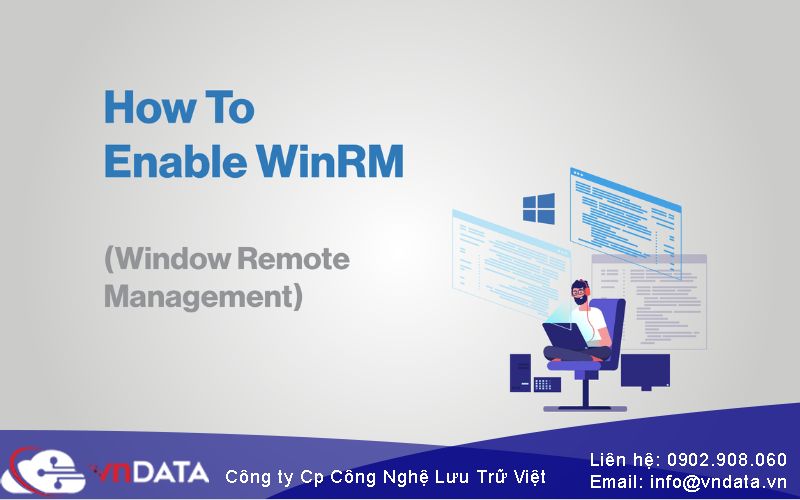
Nếu bạn sử dụng hệ thống Windows Server thì áp dụng WinRM là một điều cần thiết. Một phần mềm có tên Windows Management Instrumentation sẽ kết nối và điều khiển chúng. Và đặc biệt chúng sử dụng mạng WinRM để liên kết với nhau.
Cách thức vận hành của WinRM dựa vào HTTP Protocol và SOAP để điều khiển hệ thống. Từ đó HTTP có thể nhận yêu cầu một cách dễ dàng. Chúng sẽ kích hoạt và thu thập thông tin hệ thống từ việc vận hành từ xa.
Một trong các ưu điểm nổi bật mà WinRM có đó là không cần trang bị thêm tường lửa bởi HTTP đã được cho phép vận hành. Tất cả phần mềm và phần cứng đều hoạt động trong môi trường an toàn và đảm bảo bảo mật. Do đó dữ liệu sẽ không có nguy cơ bị rò rỉ hay hacker thâm nhập.
Cách thức thao tác với Windows Remote Management
Quá trình thao tác và ứng dụng Windows Remote Management vào việc quản trị từ xa trên VPS Windows khá đơn giản. Người dùng hãy thao tác theo hai bước cơ bản dưới đây để bắt đầu quản trị.
Bật điều khiển từ xa trên hệ thống Windows Server
Để quá trình quản trị diễn ra nhanh chóng, trước hết bạn cần bật điều khiển trên hệ thống ảo và hệ thống máy chủ. Người dùng cần tiến hành truy cập vào Server manager, sau đó chọn Local server. Theo cấu trúc mặc định hoạt động thì tiện ích sẽ bắt đầu hoạt động.
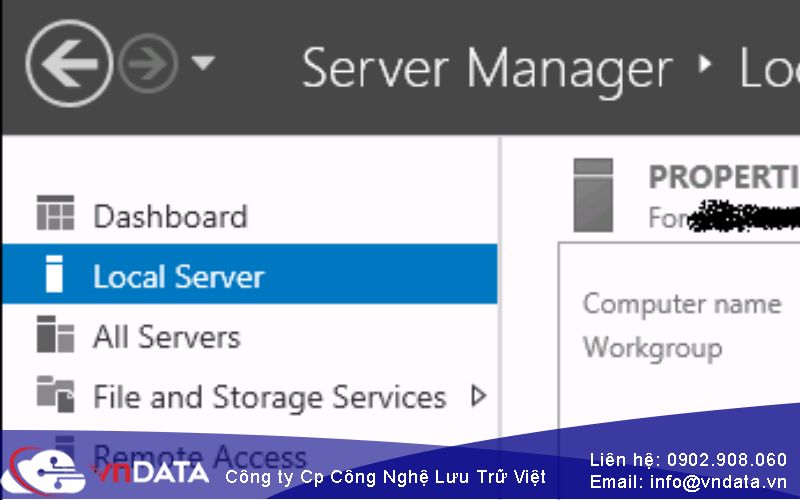
Trường hợp nếu tính năng Remote Management Service không hoạt động thì có thể do chúng bị tắt đi. Lúc này bạn có thể thao tác để mở và kích hoạt chúng. Hãy mở Powershell và sau đó vào Enable PSRemoting.
Hoặc nếu không thể thao tác các bước trên bạn có thể truy cập vào Server management. Sau đó chọn local server và nhấp vào disabled của remote management, cuối cùng nhấp vào Enable.
Thêm quản trị Server khác cho Remote Management
Thêm các quản trị server khác vào quá trình điều khiển sẽ giúp nhiều người nắm được cách thức hoạt động của hệ thống và cùng nhau quản lí. Khi đó công việc sẽ được cập nhật liên tục và đúng hạn. Nếu muốn thêm quản trị khác thì hãy làm theo các bước sau:
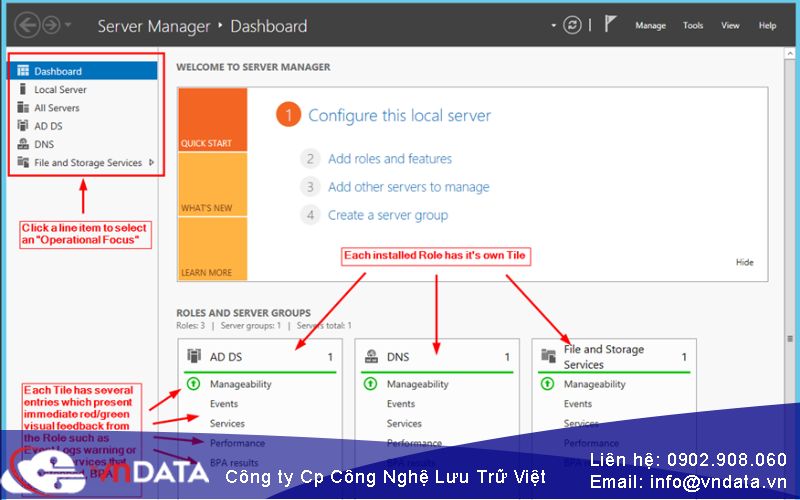
- Bước 1: Mở cửa sổ Server manager, sau đó chọn Dashboard và tiếp đó ấn chọn Add other servers to manage để quản lí.
- Bước 2: Tiến hành kết nối server với domain bằng việc chọn Active Directory, tại đây sẽ có nhiều DNS, hãy chọn thứ 2 DNS. Tiếp đó tiến hành nhập địa chỉ IP của người được thêm và nhấn OK.
- Bước 3: Quay lại hộp thoại Server Manager và chọn tất cả All Server để hiển thị thông tin chi tiết của nhà quản trị đó.
- Bước 4: Cuối cùng chỉ cần nhập thông tin máy chủ như tài khoản, mật khẩu và nhấn OK.
Kết luận
Là một nhà quản trị Server thông minh thì tuyệt đối đừng bỏ qua tính năng quản lý từ xa này. Chỉ với vài thao tác đơn giản với WinRM chắc chắn bạn sẽ áp dụng thành công. Chúc bạn sẽ sớm trở thành người vận hành hệ thống thông minh.
_____________________________________
- Nếu quý khách gặp khó khăn hay có thắc mắc gì, vui lòng liên hệ VNDATA qua thông tin sau:
- Công ty Cổ Phần Công Nghệ Lưu Trữ Việt
- Address: 61/3 Bình Giã, P. 13, Q. Tân Bình, Thành phố Hồ Chí Minh
- Trang web: https://vndata.vn
- Hotline: 0971-05-4444
- Email: support@vndata.vn